¶ 🎮 Steam Deck Controller Guide — Полное руководство
¶ 📖 Введение
⚠️ Важно
— Этот гайд «тяжёлый» по данным (около 775 МБ). Чтобы уменьшить размер, GIF‑анимации сохранены в более низком качестве и ускорены.
— Возможны визуальные артефакты на записях (муар, размытость, неправильная цветопередача) — это из‑за способа записи, а не работы устройства.
— Если страница не загружается, попробуйте обновить её или открыть в другом браузере.




¶ Что такое Steam Deck?
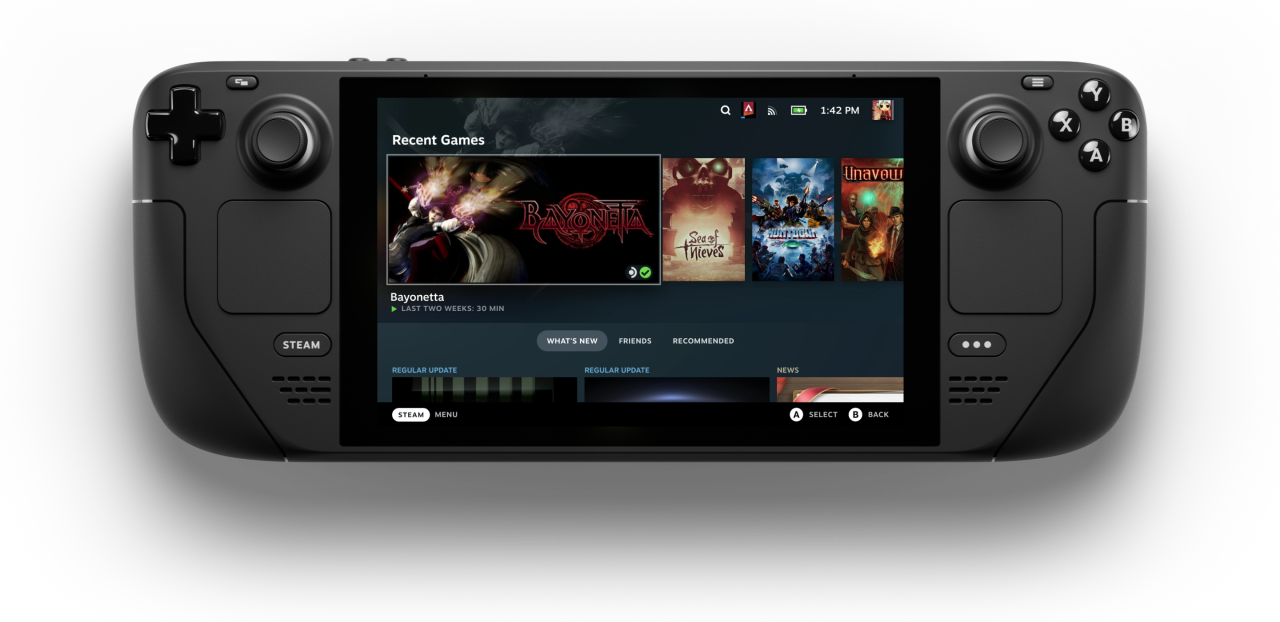
Steam Deck
Steam Deck — портативный игровой ПК для игр «на ходу». Помимо производительности, у него богатый набор органов управления:
— стандартные кнопки и стики, как у геймпада,
— гироскоп,
— два трекпада,
— четыре задние «лепестковые» кнопки,
— мульти‑тач экран.
Благодаря этому на Deck удобно играть в проекты под геймпад, клавиатуру и мышь и сенсорное управление — практически во всех жанрах.
Заметка: трекпады и аналоговые стики у Steam Deck — ёмкостные. Они реагируют на касание пальца даже без нажатия. Подсказки в интерфейсе и некоторые жесты используют именно касание, а не клик.

¶ Узнать больше о Steam Deck
— 🎮 Aperture Desk Job — бесплатная «короткая игра» от Valve
— 🎥 Youtube — Introducing Steam Deck
— 🌐 Steam Deck — Homepage
— 📰 Steam Deck — News Hub
— ⚙️ Steamworks — Steam Deck
¶ Showcase 🎬
 Showcase #1 |
 Showcase #2 |
 Showcase #3 |
 Showcase #4 |
 Showcase #5 |
 Showcase #6 |
 Showcase #7 |
 Showcase #8 |
 Showcase #9 |
 Showcase #10 |
 Showcase #11 |
 Showcase #12 |
¶ Совместимость игр на Deck (Deck Verified)
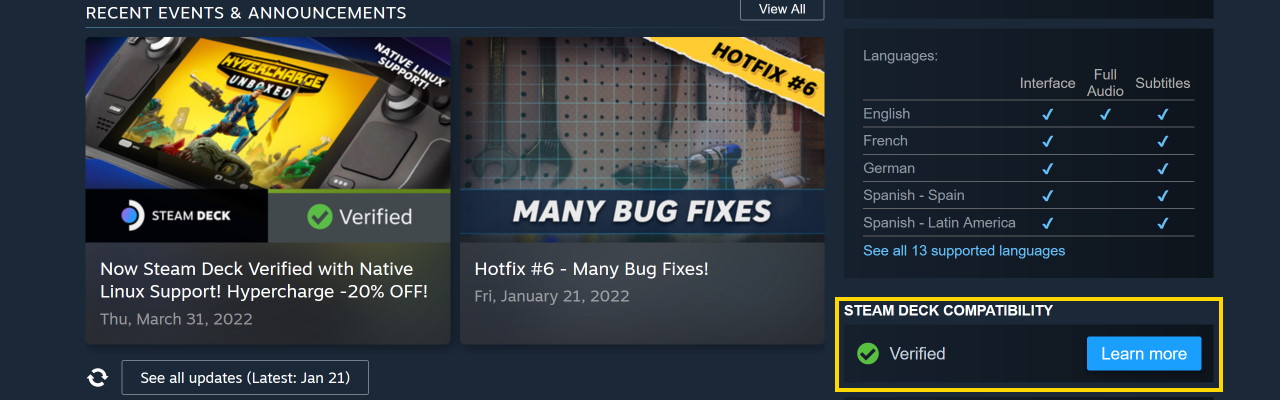
В магазине и библиотеке Steam у игр есть статусы, отражающие опыт «из коробки» на Deck:
— 
— 
— 
— 
Статус может меняться со временем: Valve и разработчики постоянно улучшают совместимость.
Подробнее о программе совместимости:
— 🎥 Видео — Deck Verified
— 📘 Steamworks — Compatibility Review Process
Где смотреть совместимость и отчёты:
— 🛒 Steam Store — Great On Deck
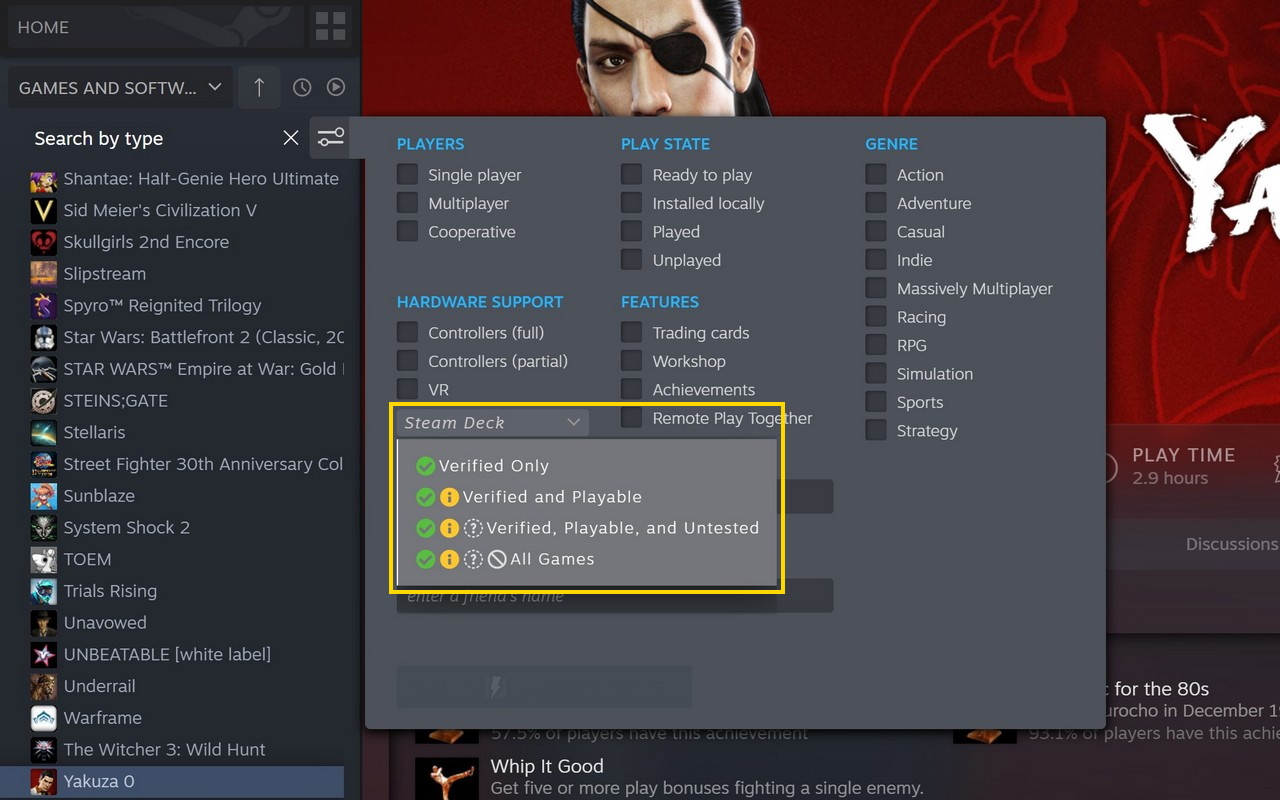
— 🔍 Поиск с фильтром по Deck Compatibility — справа Narrow by Deck Compatibility, сверху можно сортировать по Review Date.
— Фильтровать свою библиотеку по совместимости можно в Desktop‑клиенте Steam.
¶ Обзор Controller Settings (Steam Input)
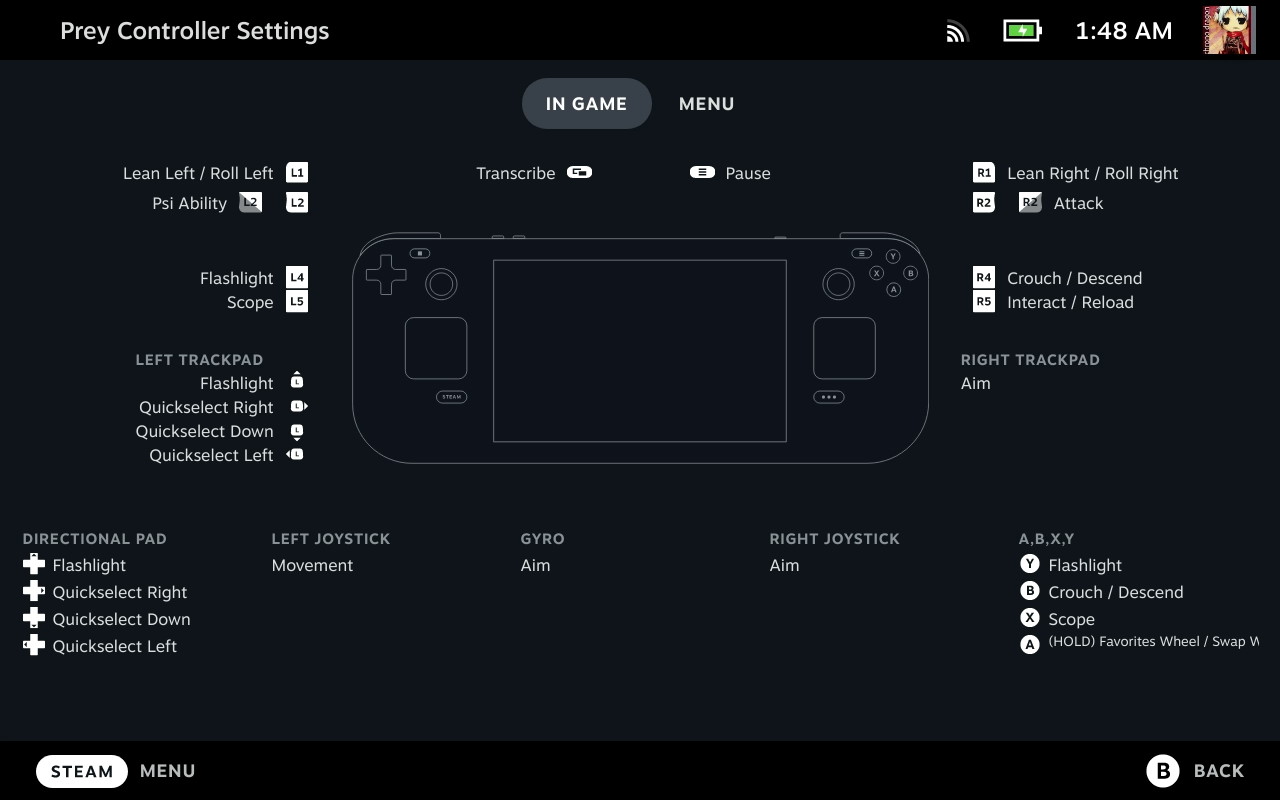
Что такое Steam Input? В разговорной речи этим словом называют и Controller Settings (где вы назначаете бинды), и поддержку через Steam Input API (SIAPI) в играх. Это части одной системы Steam для работы с геймпадами.
¶ Примеры того, что можно сделать


Изменения можно сохранить как раскладку для конкретной игры или как шаблон для повторного использования. Также доступны схемы сообщества (Community Layouts).
¶ 📖 Краткий обзор — Игровой режим (Part 1)
Steam Deck работает в двух режимах: Gaming Mode и Desktop Mode.
В этой главе рассмотрим первый — Игровой режим (Gaming Mode), который запускается по умолчанию.
¶ 🎮 Gaming Mode
При включении Deck загружается интерфейс Big Picture Mode (BPM), ориентированный на игры.
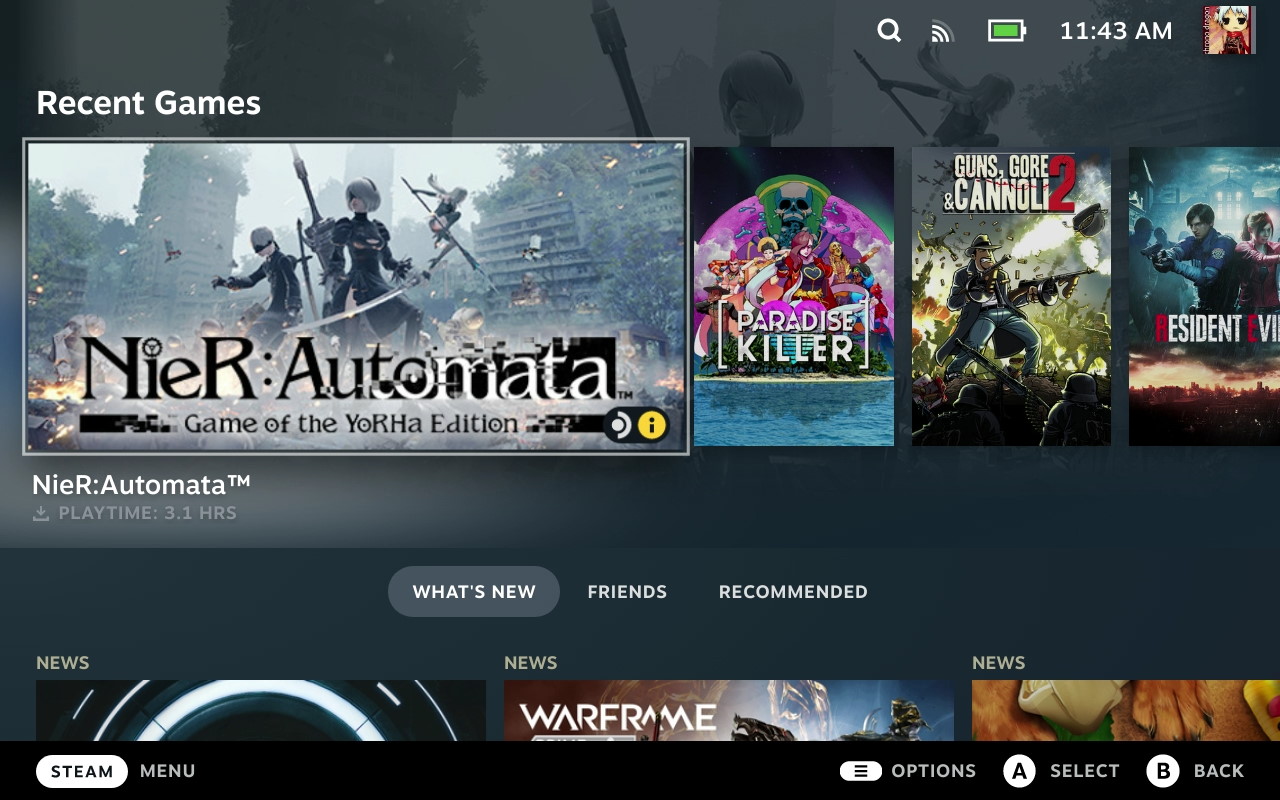
¶ 🔘 Кнопка Steam
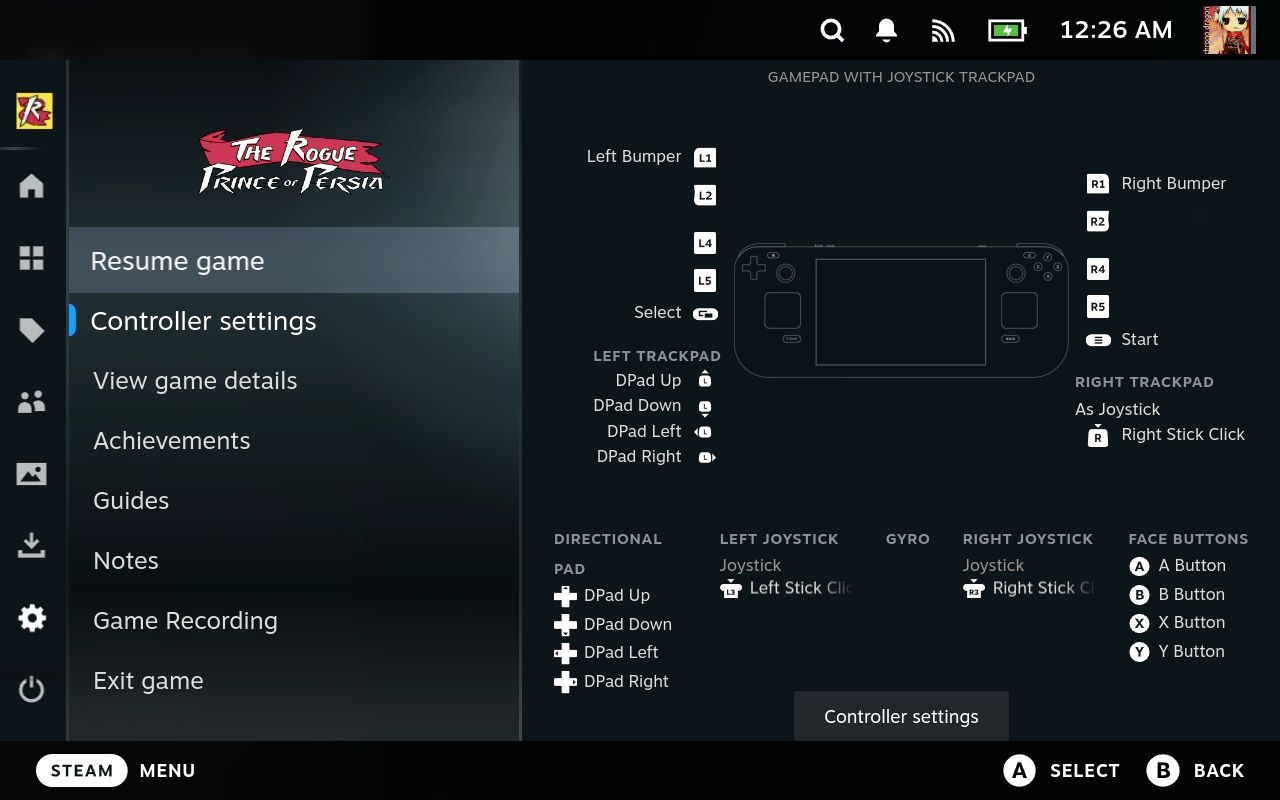
¶ ▶️ Одновременный запуск приложений
Во время игры можно запускать и переключаться на другие приложения: браузер с расширениями, чат — и даже вторую игру.
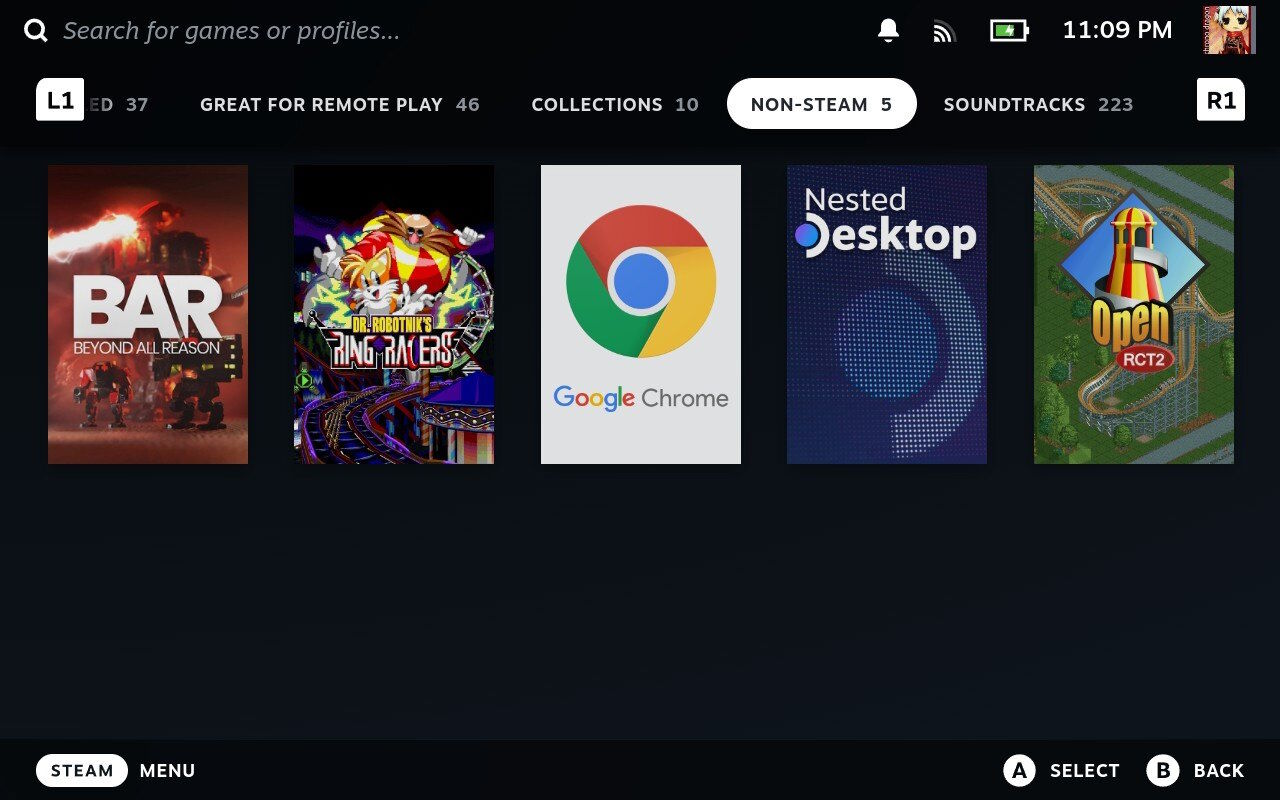
Чтобы добавить Non‑Steam приложения в Gaming Mode, сначала подключите их в Desktop Mode.


Как добавить Non‑Steam приложение:
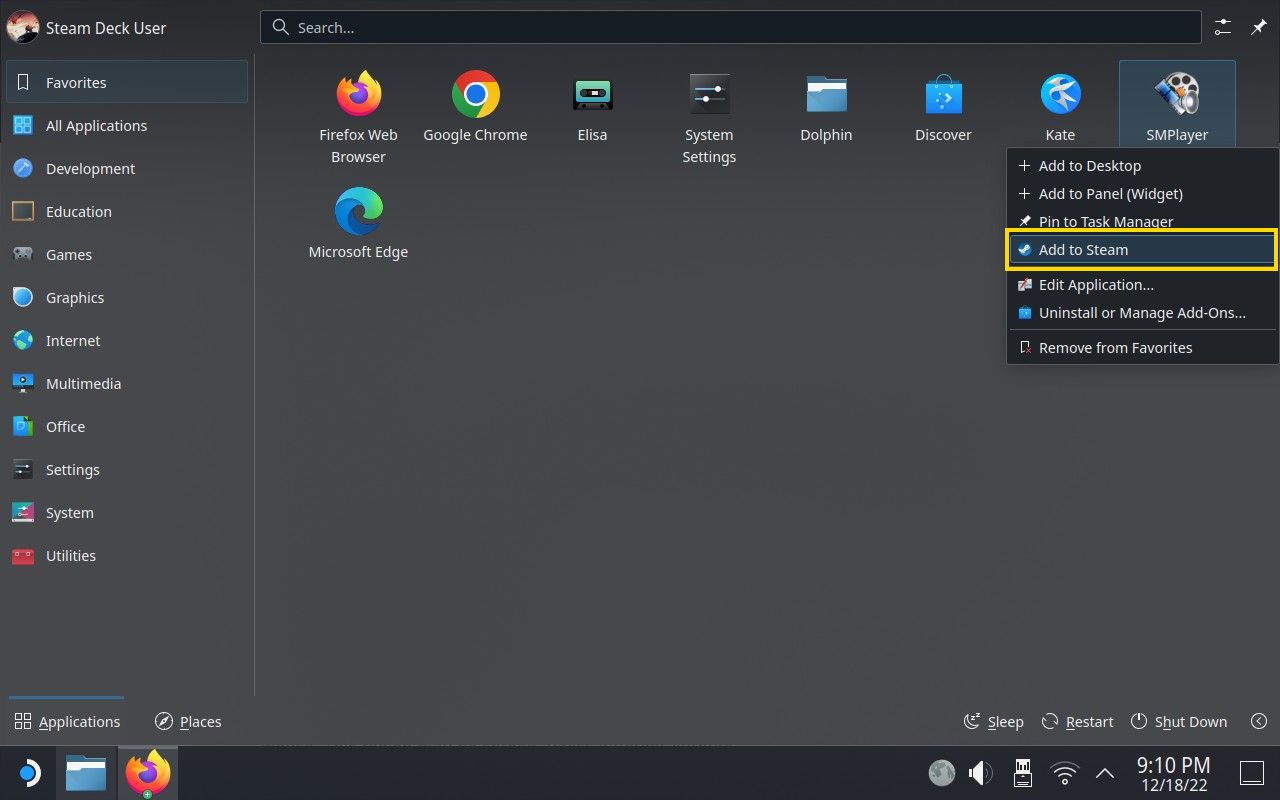
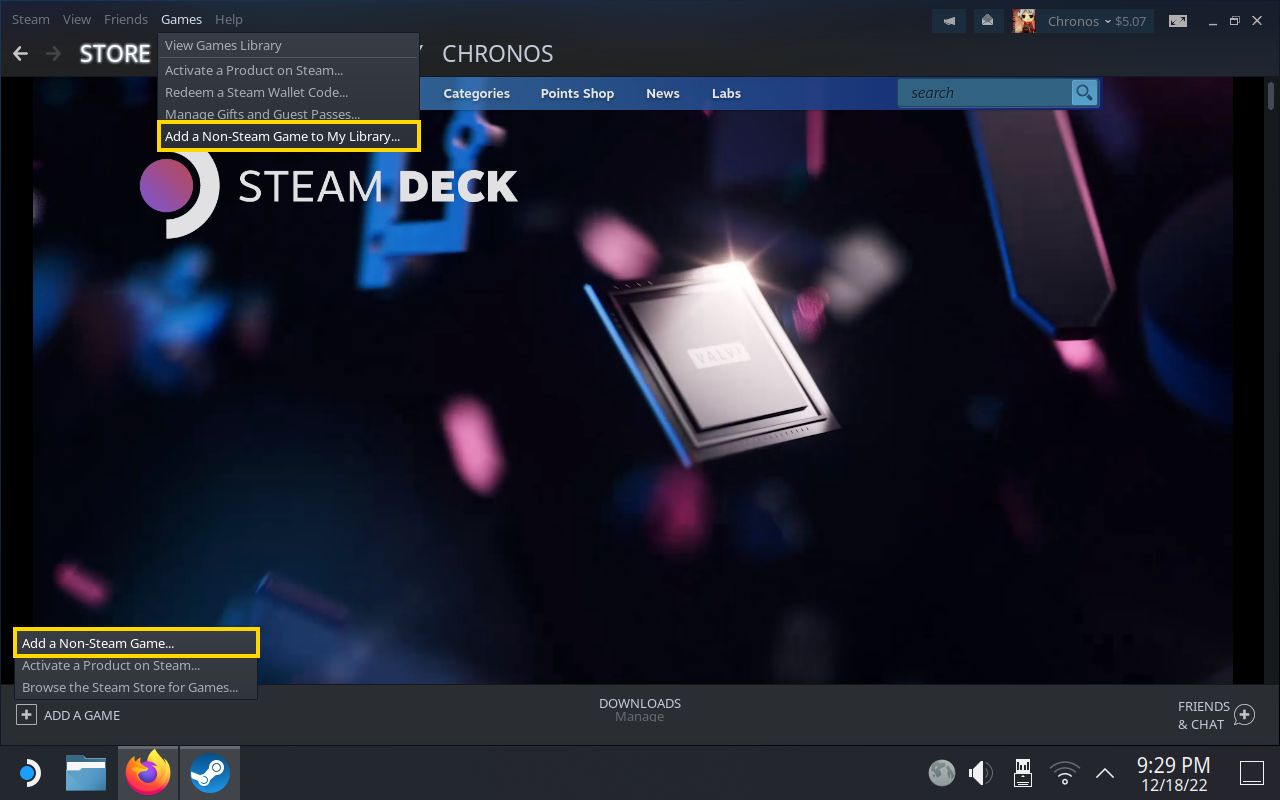
После этого приложение появится в библиотеке (Non‑Steam). Для них можно назначить раскладки в Controller Settings (например, Mouse Only).
¶ 📝 Заметки (Notes)
В Overlay есть функция Notes — позволяет создавать заметки для игр.
Они синхронизируются со Steam‑аккаунтом и доступны как в Gaming Mode, так и в Desktop Steam Client.
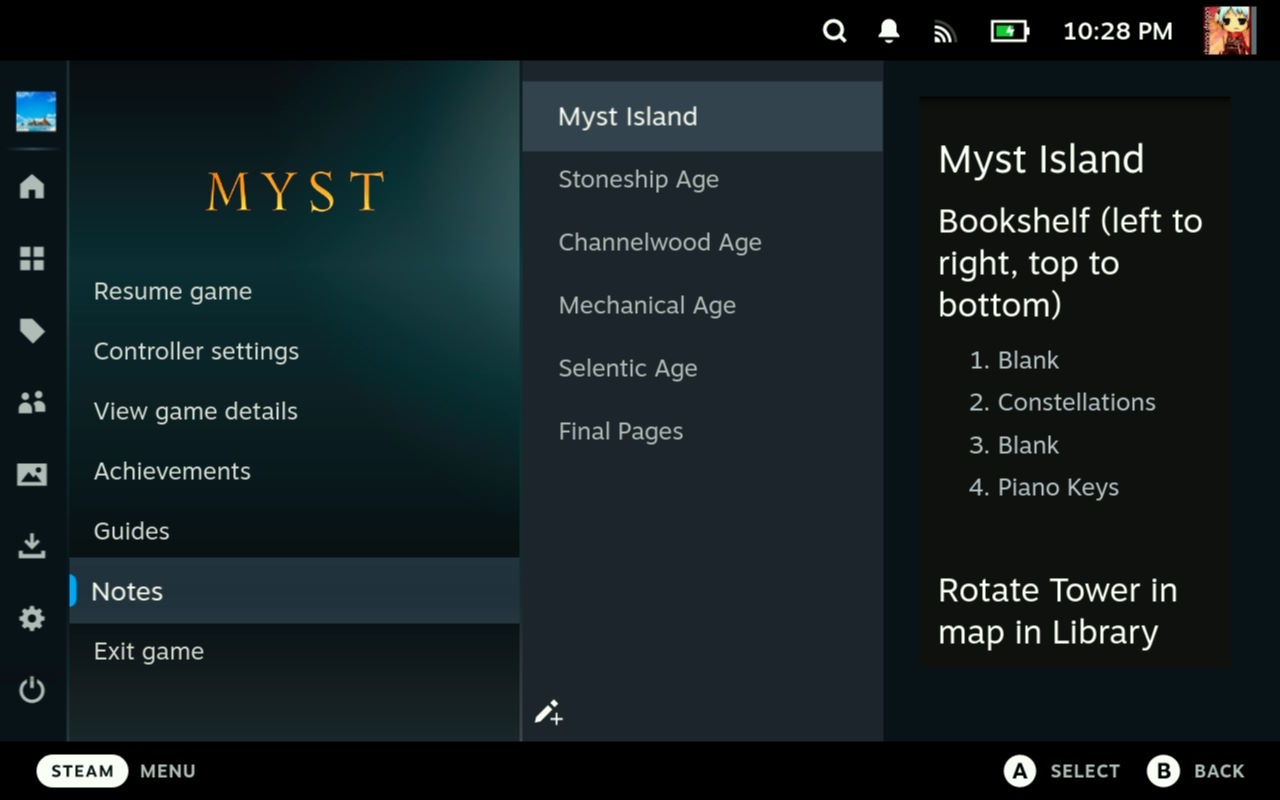
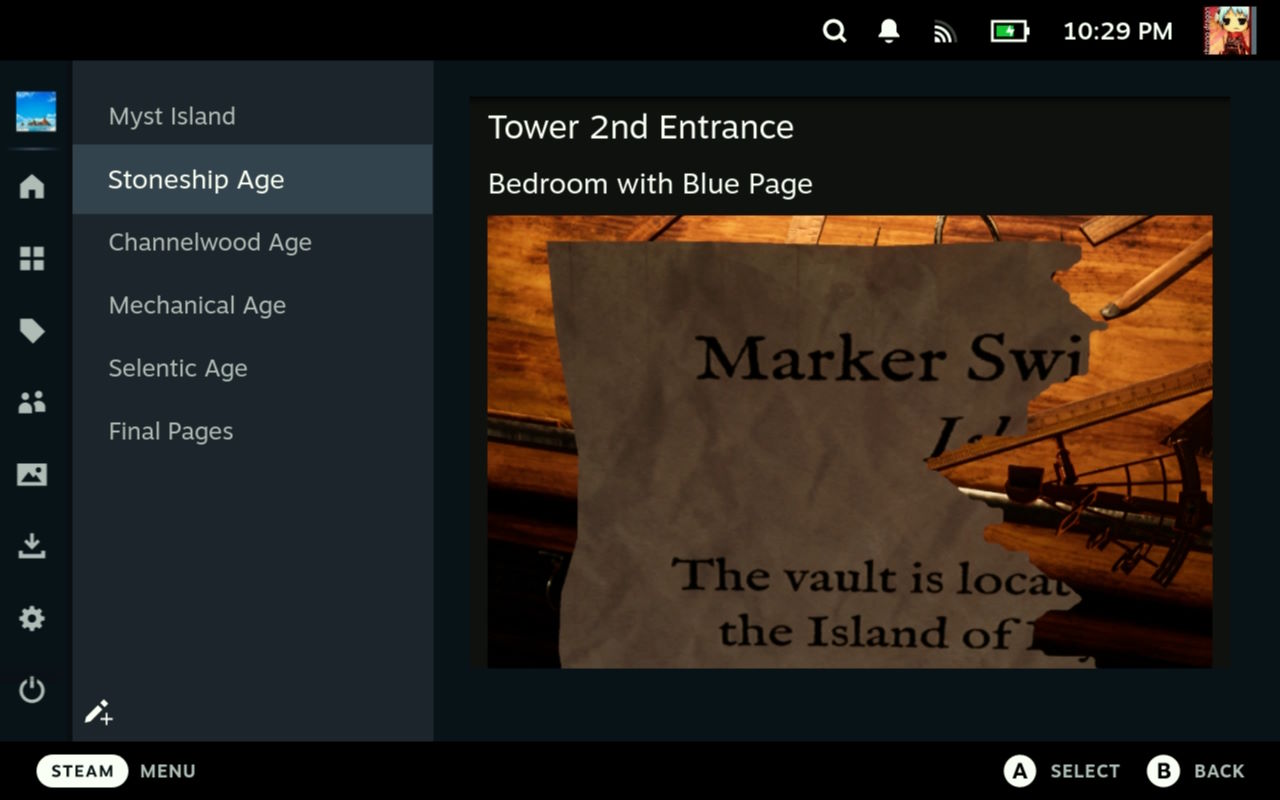
Авторская заметка: в Gaming Mode редактор заметок базовый (plain‑text).
Полный редактор и вставка скриншотов (через PrtSc → вставить) доступны в Desktop‑клиенте Steam.
¶ 🔎 Универсальный поиск
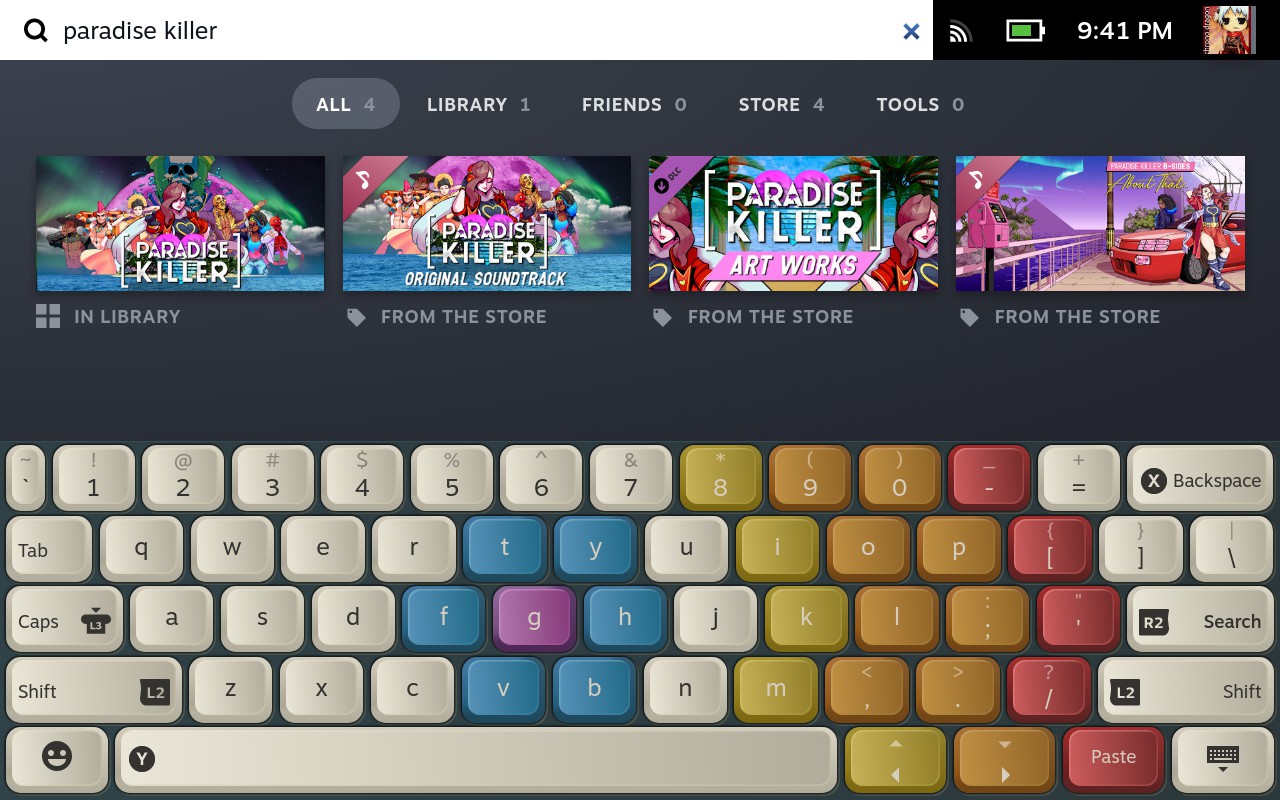
С помощью Universal Search можно искать игры в библиотеке, друзей и контент в магазине.
¶ ⌨️ Ввод текста (On‑Screen Keyboard)
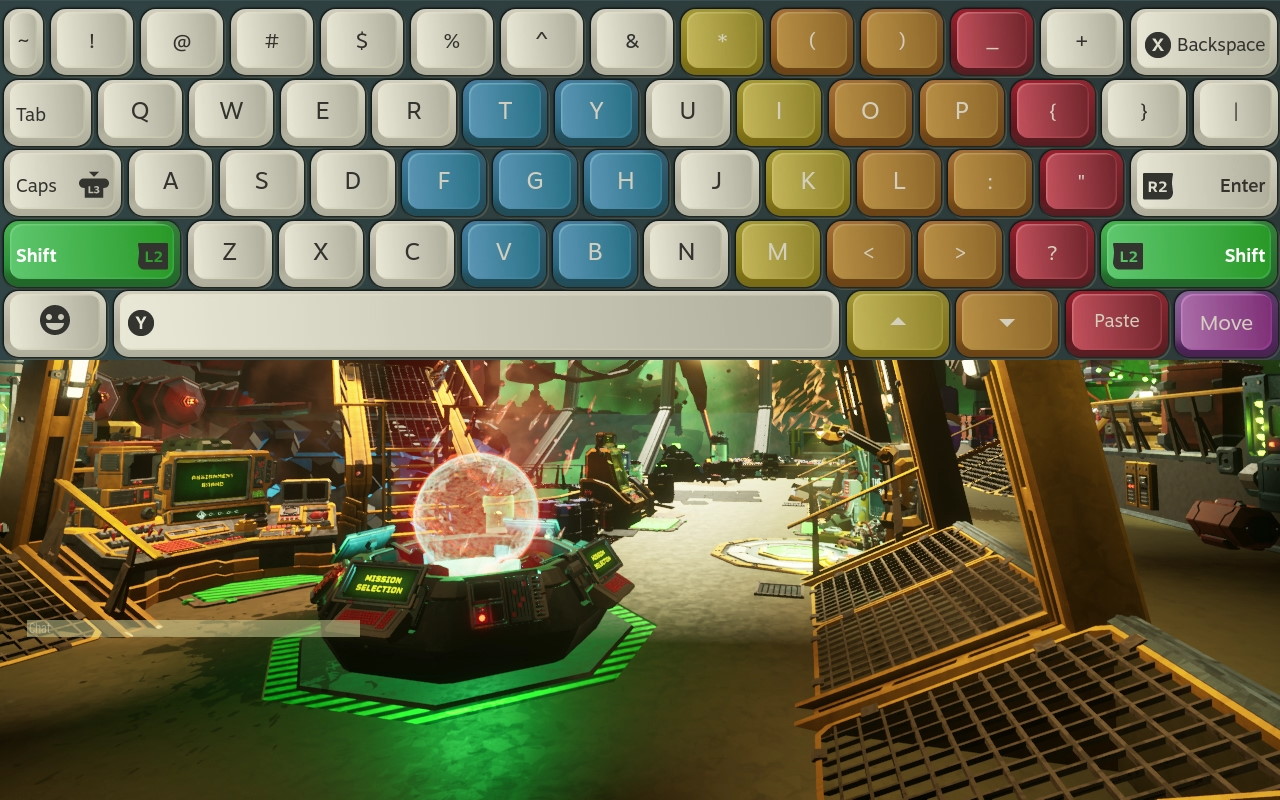
Для ввода текста используется экранная клавиатура OSK — поддерживает ввод через сенсор, крестовину, стики и трекпады.
Если игра требует ввод текста, но OSK не открывается автоматически, вызовите её вручную: Steam + X.
¶ ⌨️⚡ Глобальные шорткаты
Удерживайте кнопку Steam или Quick Access (⋯) несколько секунд — появится список глобальных сочетаний клавиш.
Вызвать подсказку можно любой из этих кнопок.

¶ Полезные сочетания
| Сочетание | Действие |
|---|---|
| Steam + B (удерживать) | Принудительно закрыть игру — когда она зависла |
| Steam + X | Экранная клавиатура — в играх и в меню |
| Steam + L1 | Экранная лупа — для мелкого текста в RPG |
| Steam + R1 | Снимок экрана |
| Steam + L2 | Правая кнопка мыши |
| Steam + R2 | Левая кнопка мыши |
| Steam + правый стик (удерживать) | Управление мышью стиком |
| Steam + правый трекпад | Курсор мыши трекпадом |
| Steam + нажатие правого трекпада | Левая кнопка мыши |
| Steam + левый стик вверх/вниз | Яркость экрана ± |
| Steam + крестовина вправо | Enter |
| Steam + крестовина вниз | Tab |
| Steam + крестовина влево | Escape |
¶ ✅ Коротко
— Добавили поддержку параллельного запуска приложений, Non‑Steam ярлыков и заметок.
— Разобрались с Universal Search и экранной клавиатурой.
— Закрепили самые полезные глобальные шорткаты.
¶ 📖 Краткий обзор — Gaming Mode Part 2 и Внешние устройства
¶ ⚡ Gaming Mode — Part 2
¶ Quick Access Menu (⋯)

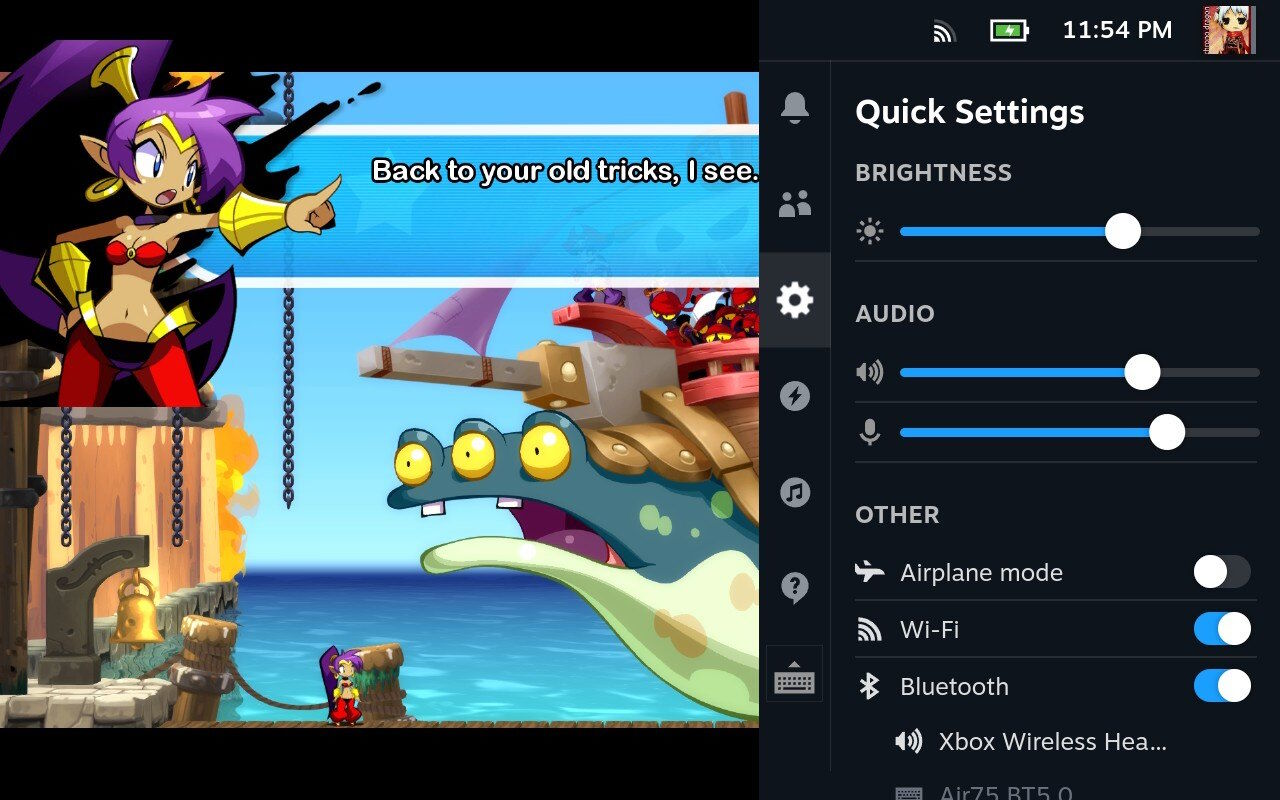
¶ ⚙️ Quick Settings
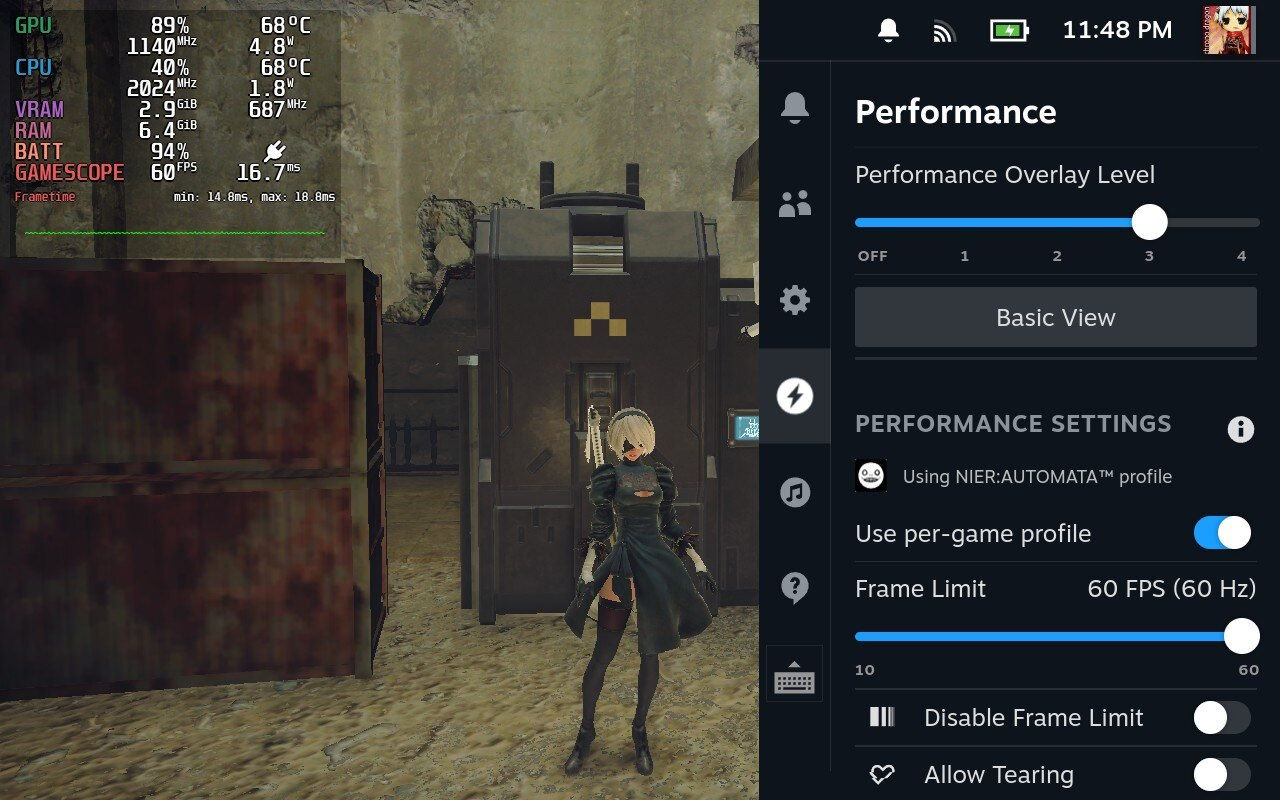
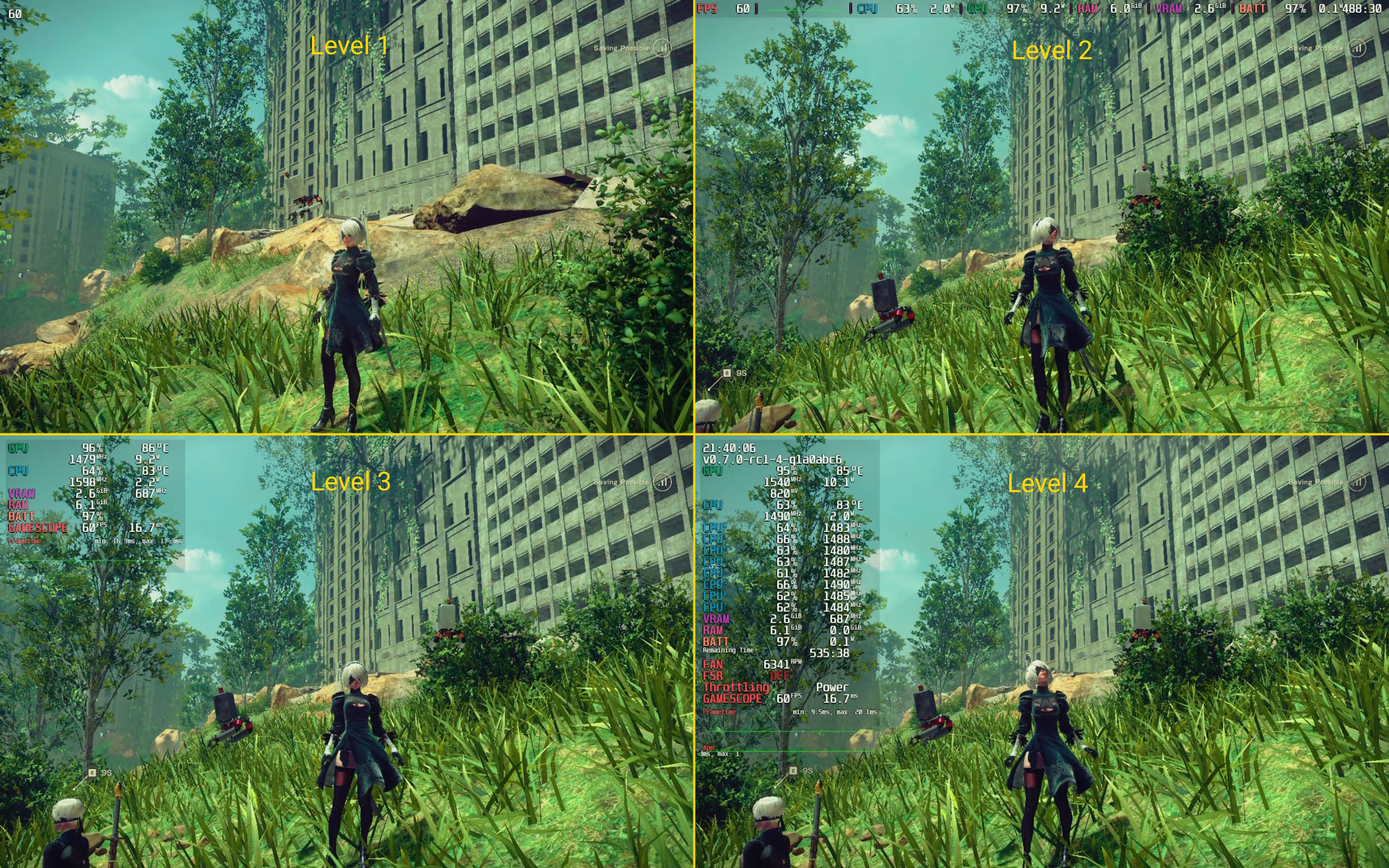
¶ 📊 Performance Menu
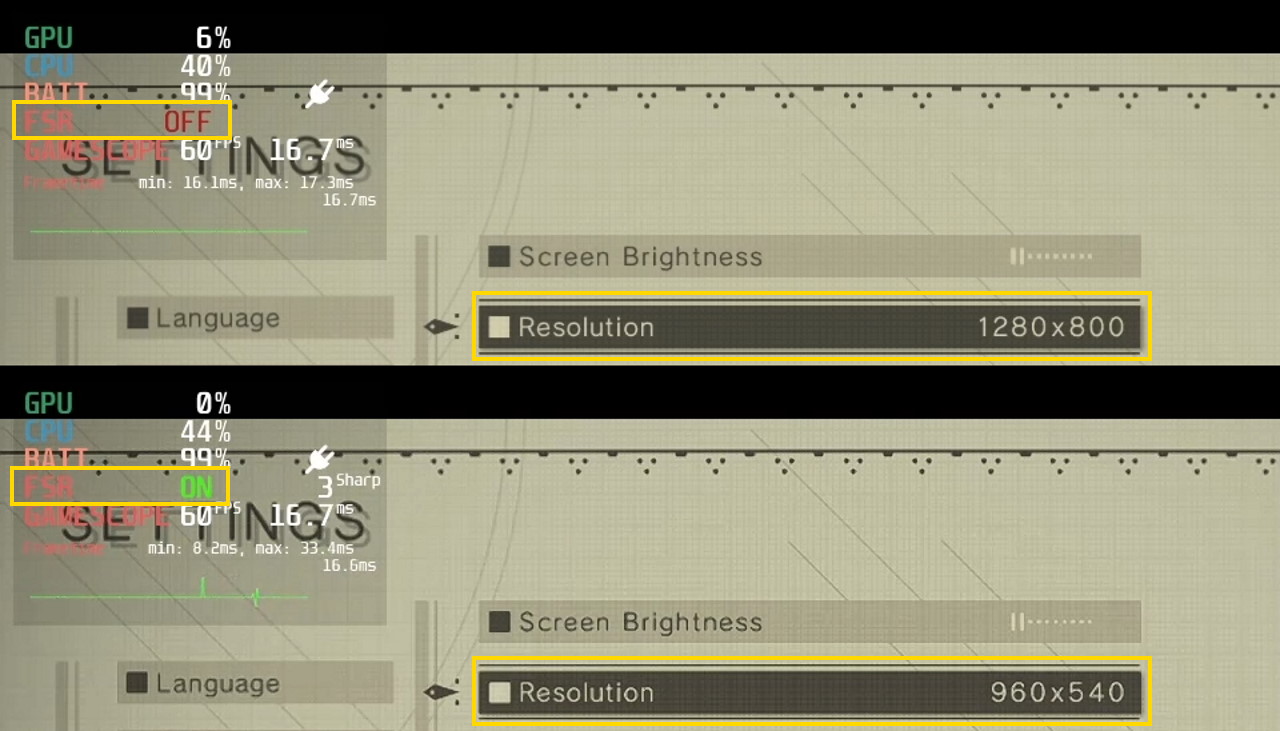
¶ 🎥 Запись геймплея

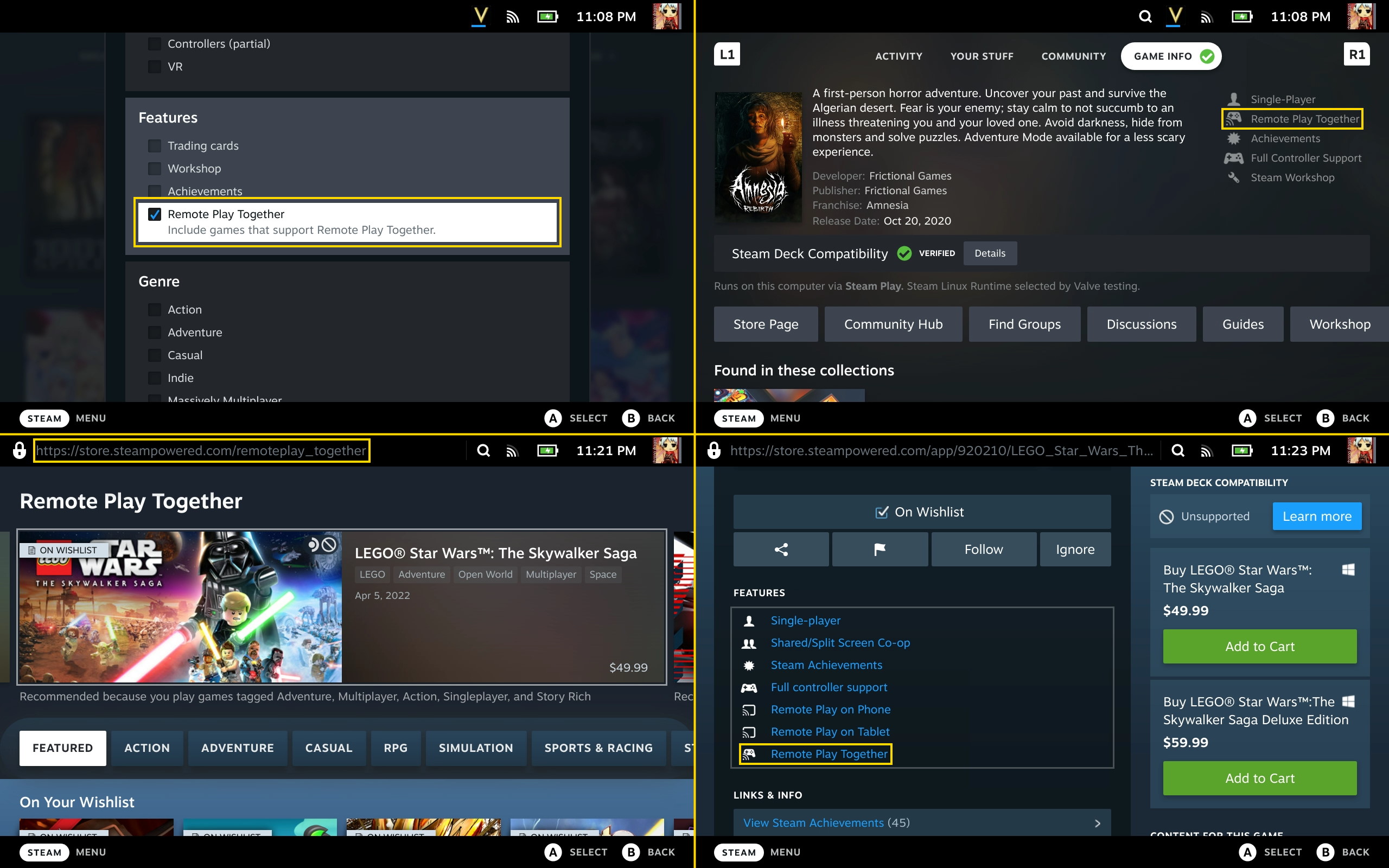
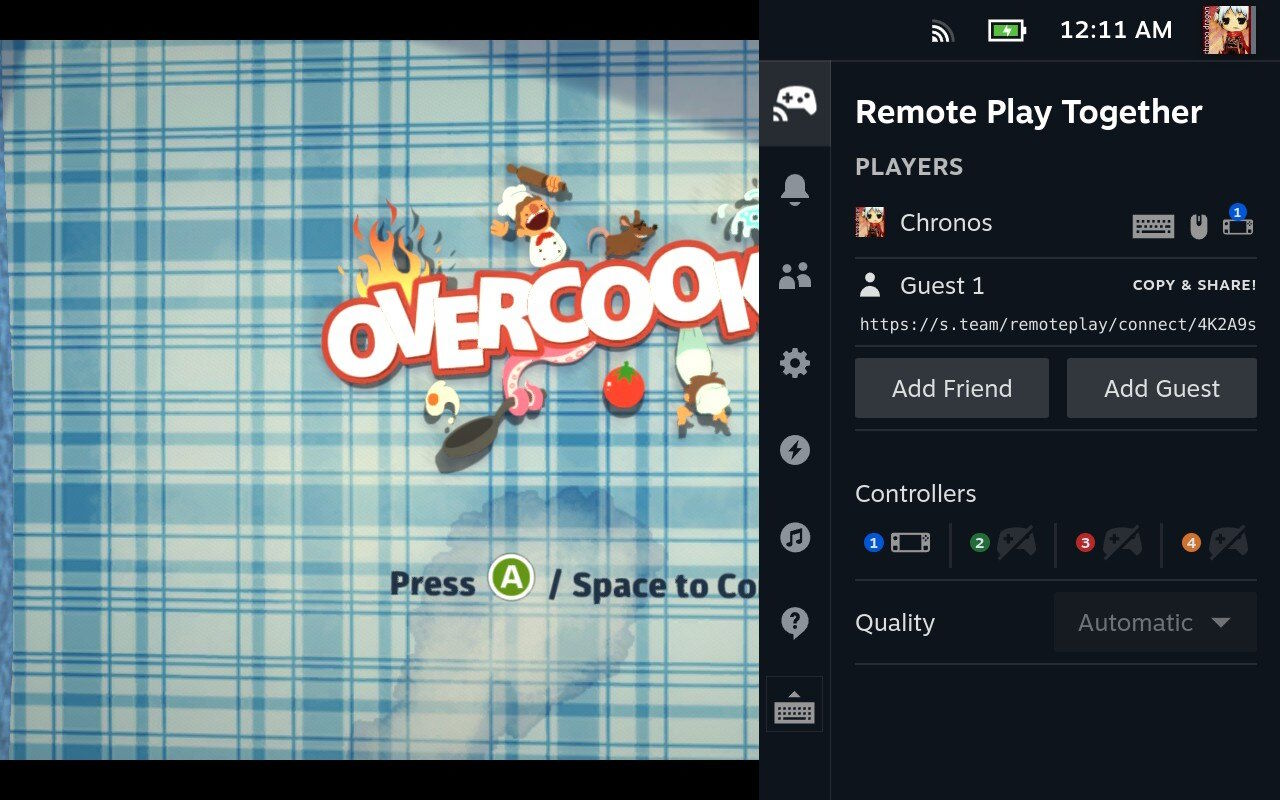
¶ 🌐 Remote Play
Steam Deck поддерживает Steam Remote Play:
— стримить игры с ПК на Deck,
— транслировать с Deck на другое устройство.


¶ 🎮 Внешние устройства (External Peripherals)
¶ Подключение контроллеров
Steam Deck работает с большинством геймпадов:
— Xbox Series / Xbox One,
— PlayStation DualSense (подсветка, Adaptive Triggers в поддерживающих играх),
— Nintendo Joy‑Con / Switch Pro,
— другие совместимые контроллеры (USB или Bluetooth).
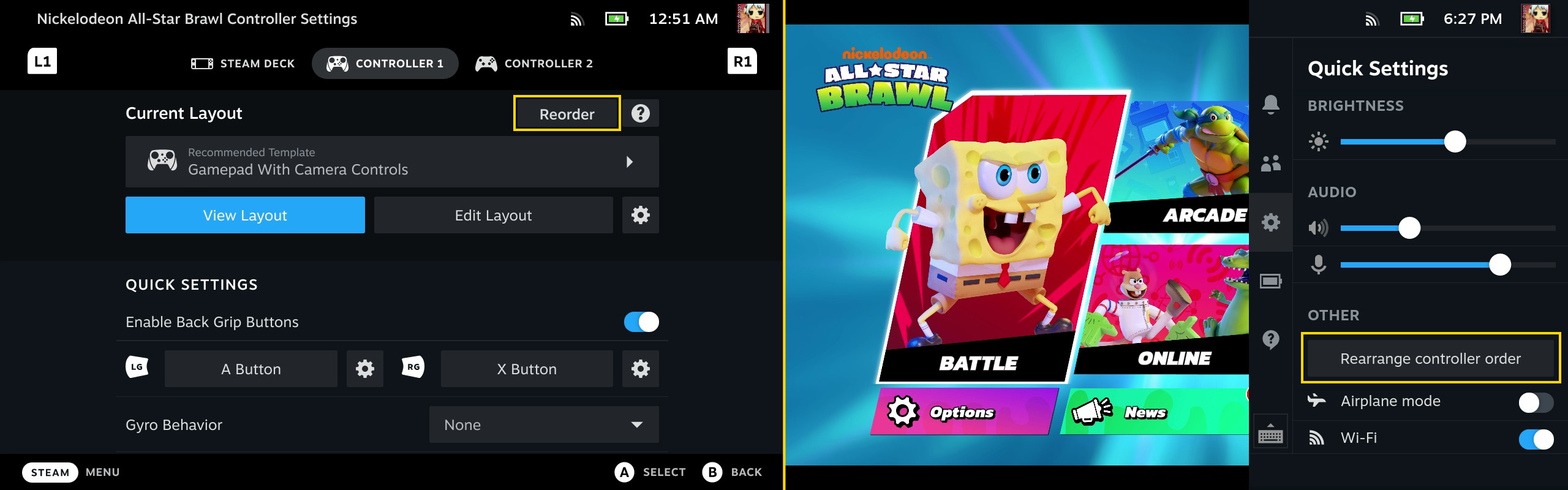
📌 Порядок контроллеров определяется по первому нажатию кнопки. Изменить его можно в Quick Settings → Rearrange Controller Order.

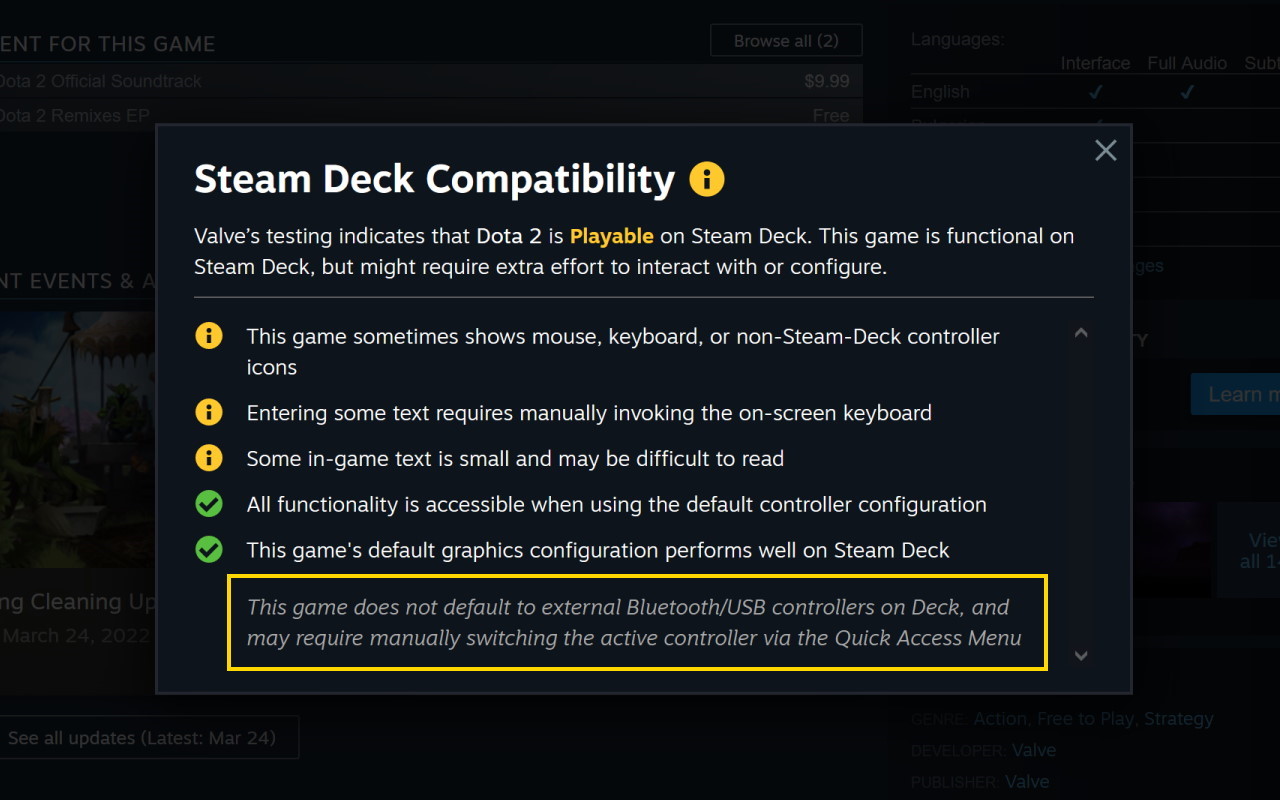
¶ Подключение дисплеев
— На встроенном экране — макс. 1280×800.
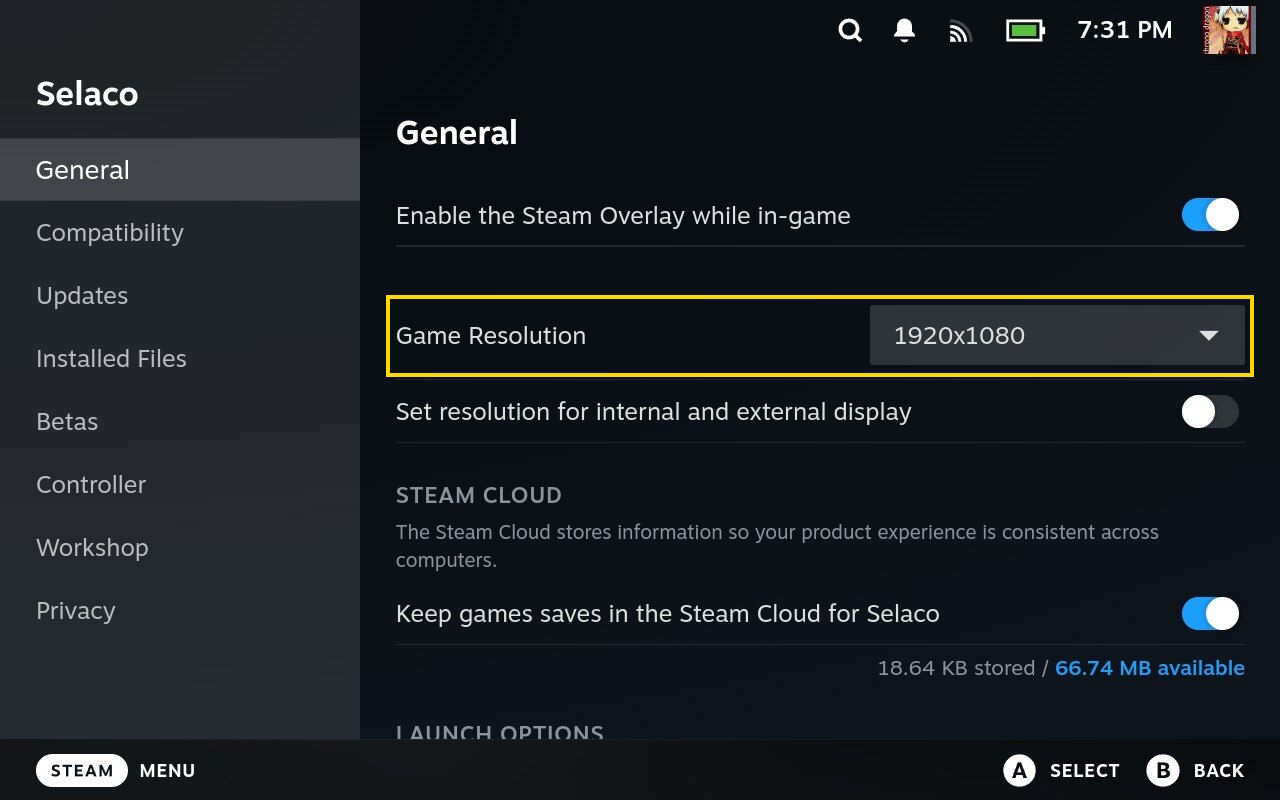
— Через HDMI/USB‑C можно вывести 1080p или даже 4K (нагрузка на GPU выше, FPS падает).
— Разрешение настраивается в Steam → Properties → General → Game Resolution.
¶ USB‑C хабы и док‑станция
Через док или USB‑C хаб можно подключать: монитор, клавиатуру, мышь, зарядку, сетевой кабель, дополнительные контроллеры.
Всё это работает как в Gaming Mode, так и в Desktop Mode.
¶ 🖥️ Desktop Mode
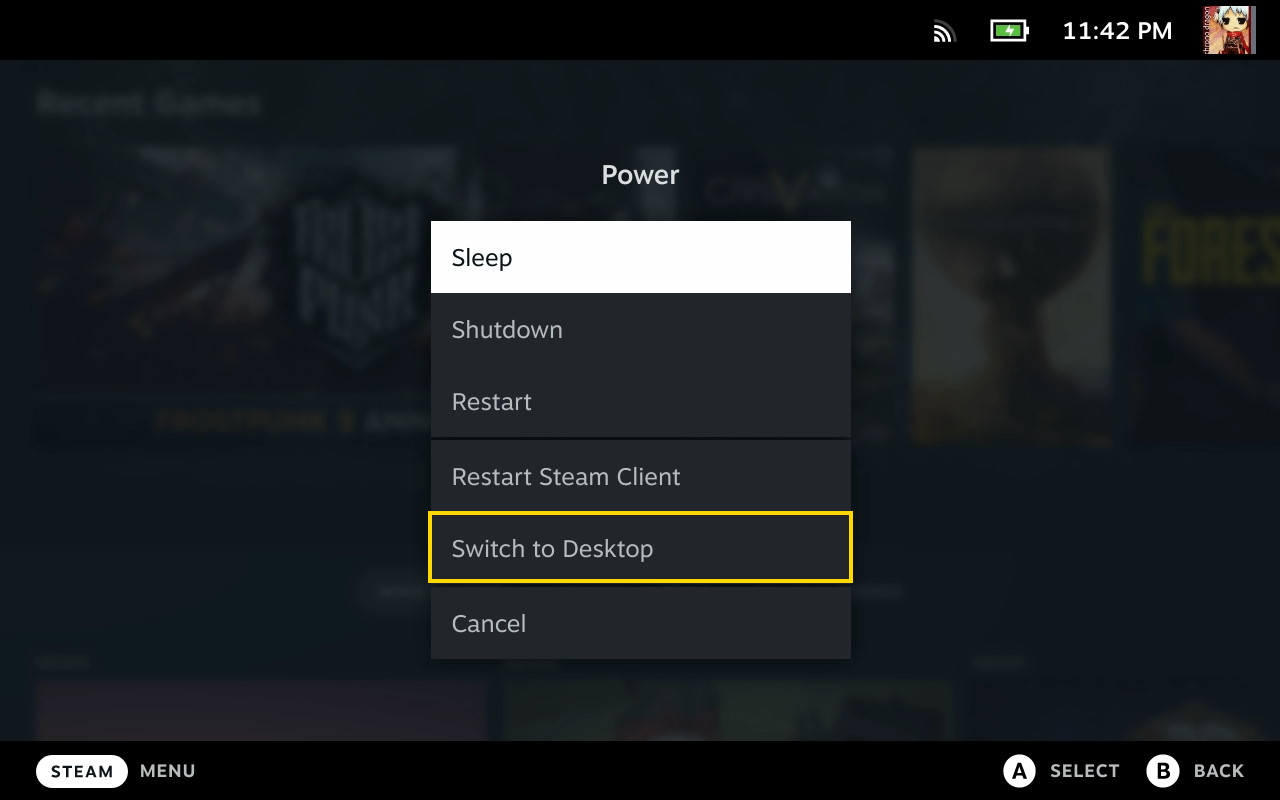
Авторская ремарка: Desktop Mode — второе лицо Steam Deck. Если Gaming Mode — игровоый интерфейс под игры, то Desktop Mode — полноценный рабочий стол Linux (SteamOS 3, KDE Plasma) для установки приложений, добавления Non‑Steam ярлыков, работы с файлами и тонкой настройки.
¶ 🚪 Переход в Desktop Mode
¶ 🧰 Что вы увидите
В Desktop Mode Deck — это обычный ПК: браузер, редакторы, Steam‑клиент, терминал и т.п. Окружение — KDE Plasma.
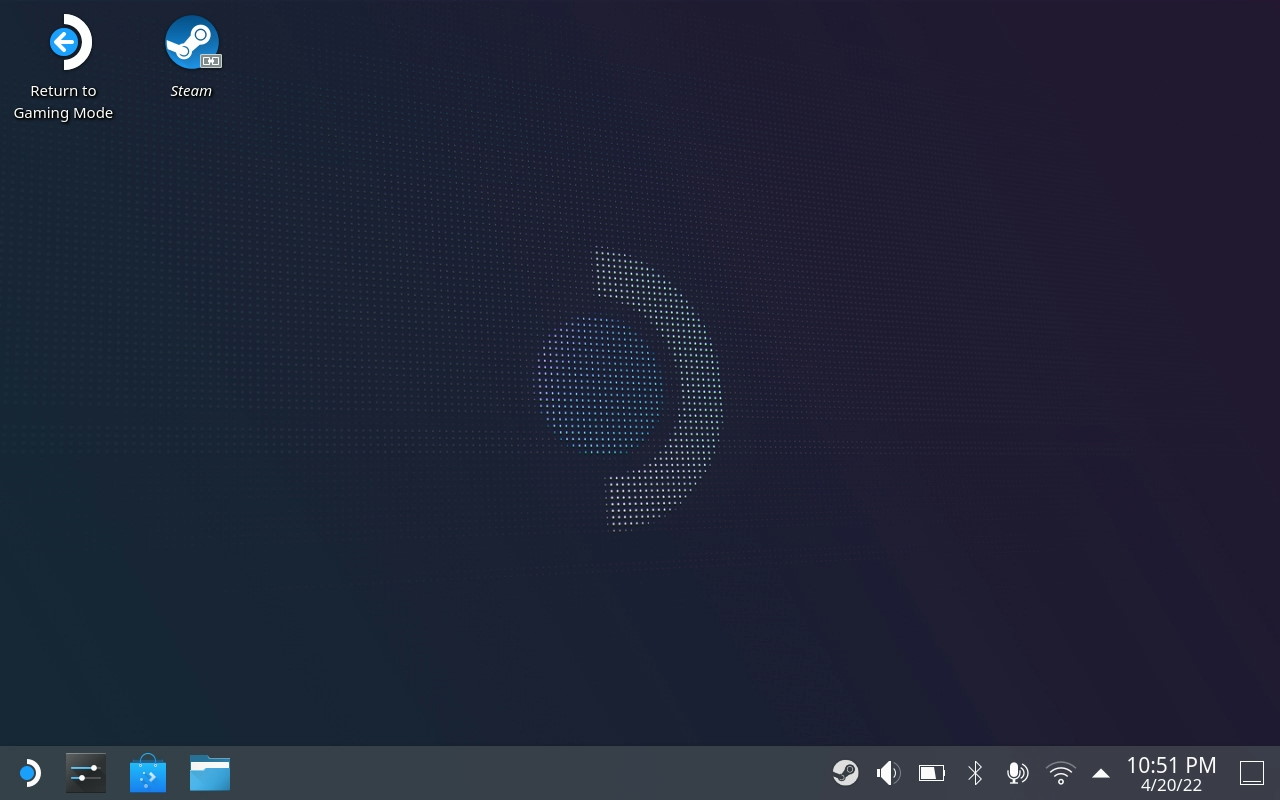

Plasma знакома пользователям Windows/macOS: «Пуск», панель задач, системный трэй, проводник Dolphin и утилиты в System Settings.
¶ 🛒 Установка приложений (Discover)
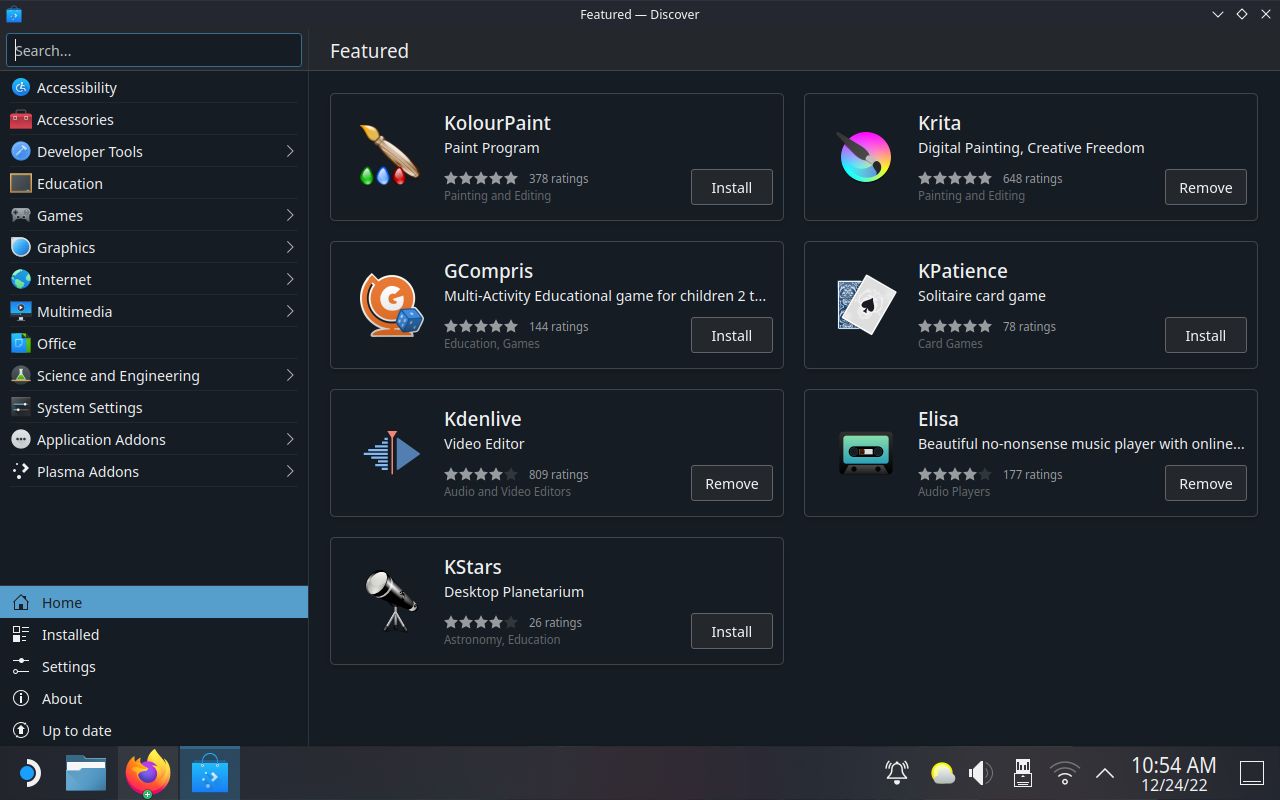
Игры из Steam запускаются как обычно через клиент. А вот эмуляторы/утилиты удобно ставить из Discover — затем добавлять в Steam как Non‑Steam приложения, чтобы получить Overlay и Steam Input.
¶ 🖼 Экран Deck и tearing
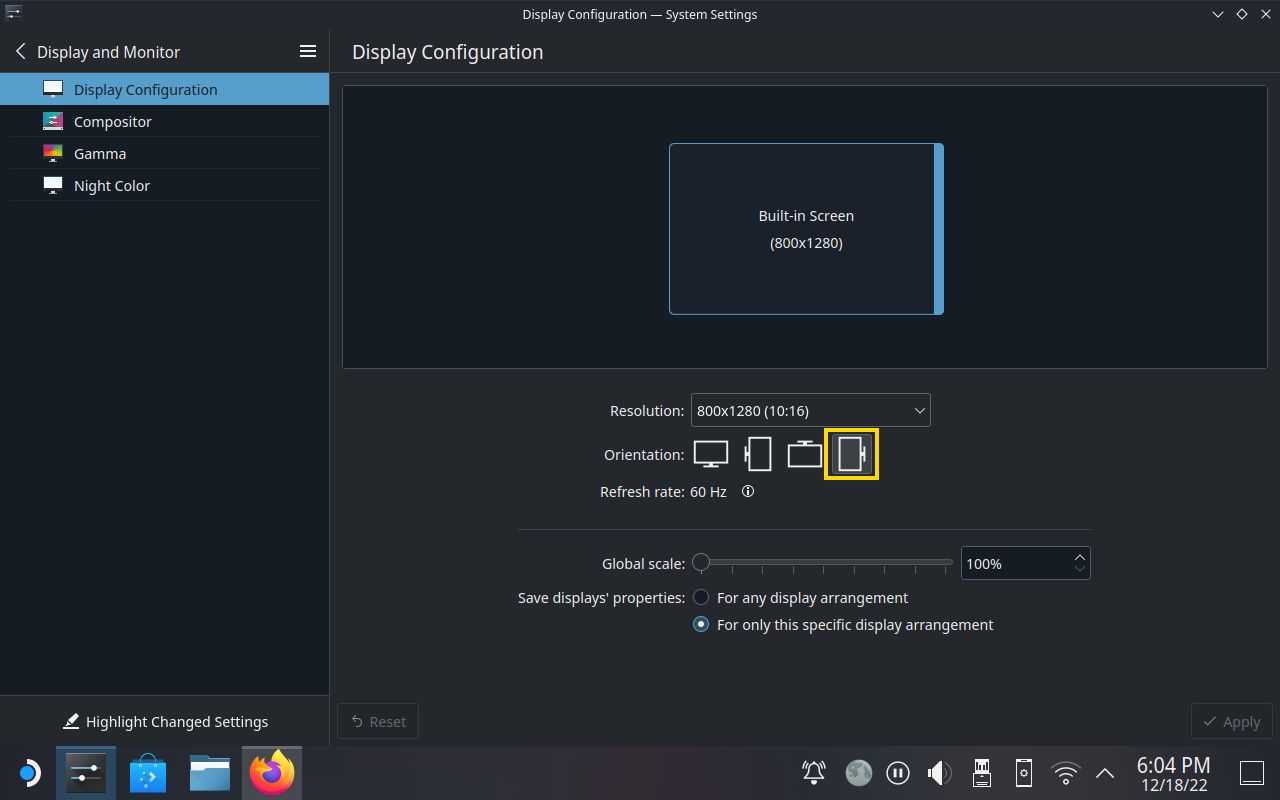
Экран Deck имеет физическое разрешение 800×1280 (портрет), а в системе повернут на ‑90° для альбомного режима. Из‑за этого редкий tearing может проявляться вертикально — это нормальная особенность.
Что попробовать: в игре выключить V‑Sync, а в Deck включить Quick Access → Performance → V‑Sync, либо наоборот — иногда помогает именно эта комбинация.
Авторская заметка: На практике помогает именно «крест-накрест»: выключить V‑Sync в игре, но включить в Deck, или наоборот.

¶ ⌨️ Сочетания клавиш и мыши
¶ Где настраивать
System Settings → Workspace → Shortcuts — глобальные шорткаты.
Внизу есть кнопка «По умолчанию», чтобы откатить изменения.
Клавиша Meta соответствует Super / Windows / Command на разных клавиатурах.
¶ Быстрый справочник (по умолчанию)
| Сочетание | Действие | Примечание |
|---|---|---|
| Meta | Открыть лаунчер приложений (Kickoff) | Аналог «Пуск» |
| Alt + Tab | Переключение вперёд между окнами | |
| Alt + Shift + Tab | Переключение назад между окнами | |
| Alt + F4 | Закрыть окно | |
| Meta + W | Переключить обзор | Перелистнуть все рабочие столы/окна |
| Meta + D | Показать/скрыть рабочий стол | |
| Meta + E | Открыть Dolphin | Похоже на Win+E |
| Meta + V | История буфера обмена (Klipper) | |
| Ctrl + Esc | Системный монитор | Аналог диспетчера задач |
| Ctrl + Alt + Esc | «Убить» окно | Завершение зависшего приложения |
| PrtSc | Скриншот (Spectacle) | |
| Meta + PrtSc | Скриншот активного окна | |
| Shift + PrtSc | Скриншот рабочего стола | |
| Meta + Shift + PrtSc | Скриншот области | |
| Meta + . | Селектор эмодзи | |
| Alt + Space | Открыть KRunner | Командный лаунчер |
| Ctrl + Alt + T | Терминал (Konsole) | |
| Meta + P | Переключить дисплей | Удобно с внешним монитором |
¶ Настройка мыши
System Settings → Input Devices → Mouse — настройка скорости, акселерации, кнопок и профилей.
System Settings → Workspace → Window Management → Screen Edges — «горячие углы». Уменьшите задержку, если не срабатывает сразу.
Дополнительно:
— ПКМ по рабочему столу → Настроить рабочий стол и обои… или Alt + D, S → Действия мыши.
— Если пропало меню по ПКМ — восстановите его через это же меню.
— Чтобы отключить случайное «Вставить» при клике средней кнопкой мыши/тапе — уберите действие в настройках или удалите виджет Sticky Notes.
¶ 🎮 Добавление Non‑Steam приложений и игр
- В Desktop Mode найдите приложение → ПКМ → Add to Steam.
- В клиенте Steam: Games → Add a Non‑Steam Game….
- В Controller Settings выберите раскладку (например, Mouse Only).
Non‑Steam ярлыки отображаются в библиотеке и поддерживают Controller Settings.
Это значит, что для любого эмулятора или утилиты можно назначить удобное управление.
¶ 📁 Работа с файлами
— Dolphin — файловый менеджер (копирование, архивы, сетевые диски).
— Konsole — терминал.
— Скриншоты — через Spectacle или горячие клавиши.
— Обновления — через Discover или уведомления.
¶ 🔙 Возврат в игровой режим
Ярлык Return to Gaming Mode на рабочем столе.
Либо меню Power → Switch to Gaming Mode.
¶ 🎛️ Steam Deck Controls — все элементы управления
В этом разделе — обзор всех органов ввода Steam Deck: стики, крестовина, триггеры, бамперы, трекпады, задние «лепестки», сенсорный экран и гироскоп. В конце — советы по хвату и небольшие примеры.
¶ 📦 Компоновка и элементы
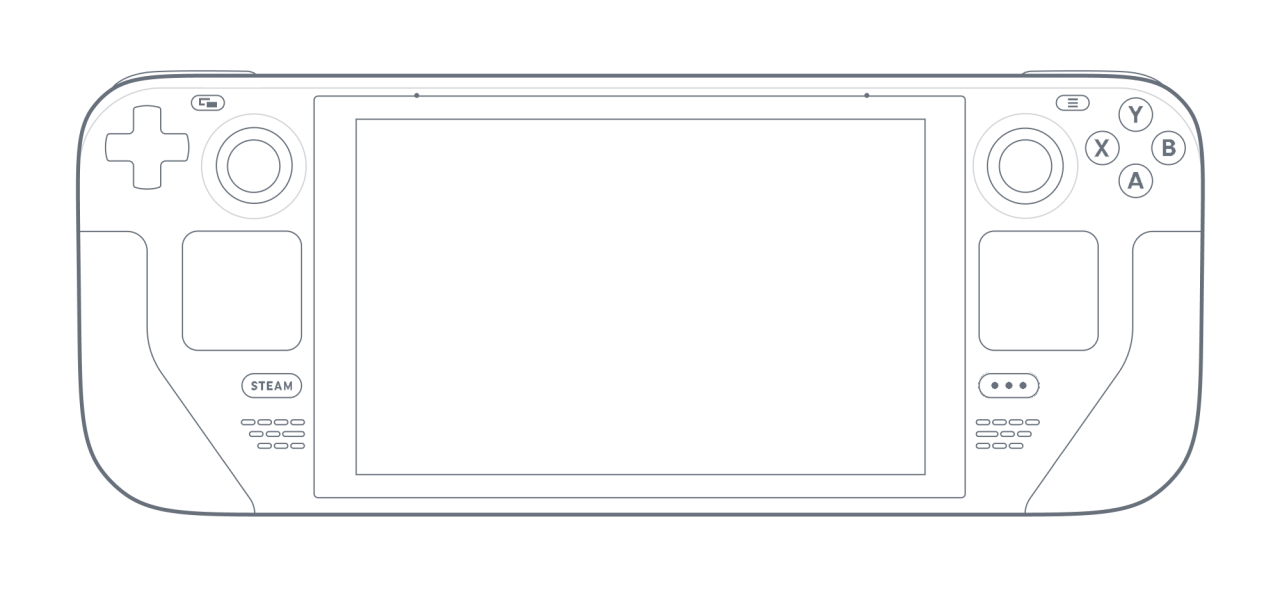
Общий вид: расположение кнопок, стиков, триггеров, бамперов, трекпадов и задних кнопок
Что есть на корпусе:
— Левый/правый стики (L / R Thumbstick) — аналоговые, нажимаются как кнопки (L3/R3).
— Крестовина (D‑Pad) — четырёхпозиционный ввод.
— Кнопки действия A/B/X/Y.
— Бамперы L1/R1 и аналоговые триггеры L2/R2.
— Трекпады L/R с тактильной отдачей (Steam Haptics) и кликом.
— Задние кнопки‑«лепестки» L4/L5/R4/R5.
— Сенсорный экран (мульти‑тач).
— Гироскоп для точного прицеливания/наведения.
¶ 🕹 Thumbsticks (стики)
— Аналоговый ход + кнопка нажатия (L3/R3).
— Поддерживают настройки «мёртвой зоны», чувствительности и инверсии осей (в Controller Settings).
— В шутерах удобно использовать flick‑stick (рывок для быстрого разворота) в сочетании с гироскопом.
Авторская заметка: если замечаете «дрейф» — зайдите в «Калибровка и диагностика» и чуть увеличьте deadzone.
¶ ⬆ D‑Pad (крестовина)
— Удобна для 2D‑платформеров, файтингов, меню.
— Можно назначить повтор (Turbo), долгие нажатия и комбинации.
¶ 🎚 Триггеры и бамперы
— L2/R2 — аналоговые курки: можно настроить порог срабатывания, мёртвую зону и разделить на «лёгкое/полное» нажатие.
— L1/R1 — цифровые, быстрые клики (например, смена оружия).
Комбинация «лёгкий прижим = прицел, полный = выстрел» часто удобнее классики.
¶ 🖲 Трекпады (L/R)
Трекпады — уникальная фишка Deck. Для каждого можно выбрать «поведение» (Behavior):
— Мышь — курсор, нажатие = клик, есть «ускорение» и скролл.
— Джойстик — эмуляция аналогового стика (для игр без мыши).
— Меню — Radial/Touch/Directional: быстрый доступ к десяткам команд.
— Прокрутка/Колёсико — удобно для инвентаря/журналов/карт.
Авторская заметка: супер‑приём — назначить Mode Shift: при удержании модификатора трекпад временно превращается, например, в «колёсико» для прокрутки.
¶ 🎮 Задние кнопки (Grip: L4/L5/R4/R5)
— Удобны под «системные» или частые действия: прыжок, перезарядка, бинды на инвентарь.
— Можно задать разные действия на тап/удержание/двойной тап.
— Работают и как модификаторы (Chorded / Mode Shift).
¶ 📱 Сенсорный экран
— Мульти‑тач: нажатия, прокрутка, масштабирование.
— Полезен для интерфейсов «только мышь/тач» и экранной клавиатуры (OSK).
¶ ⚙️ Гироскоп
— Может работать как мышь (тонкая прицельная доводка) или как джойстик.
— Условие активации: «по касанию правого трекпада», «при удержании кнопки», «всегда активно» и т.д.
— Отлично сочетается с flick‑stick.
Авторская заметка: если курсор «дрожит», чуть увеличьте фильтрацию/мёртвую зону гироскопа и проверьте способ активации.
¶ ✋ Хват и эргономика (mini‑tips)
— Используйте «лепестки» для частых действий — меньше отпускать стики.
— Для RPG/стратегий удобно вынести меню на трекпад (Radial/Touch).
— Для шутеров — гиро + flick‑stick: быстро повернуться, точно довести.
— В играх без поддержки мыши — трекпад в режим «джойстик».
¶ 🎬 Showcase: элементы управления в действии


¶ 🧩 Controller Settings (Steam Input)
Этот блок — «сердце» гайда: здесь разбираем Controller Settings (известно как Steam Input).
Вы научитесь привязывать команды, сохранять/делиться раскладками, понимать разницу между Commands и Game Actions, работать с Triggers, Action Sets/Layers, Mode Shift и «поведения» (Behaviors) для трекпадов, стиков, гироскопа и кнопок.
¶ 🚀 Быстрый старт: привязка первой команды (Getting Started — Binding a Command)
- Запустите игру → Steam → Controller → Edit Layout (Настроить раскладку).
- Выберите кнопку/вход (например, R5 — задний «лепесток»).
- Нажмите Add Command / Add Input и введите/нажмите желаемую клавишу/сочетание (например,
R— перезарядка). - Проверьте в игре — команда должна срабатывать.
Авторская заметка: действия часто дублируют на Grip‑кнопках (L4/L5/R4/R5) — это позволяет не отпускать стики.
¶ 🧰 Другие типы команд (Other Commands)
В панели привязки доступны не только «клавиши» и «кнопки геймпада», но и системные команды:
— System / Steam: открыть Overlay, скриншот, переключение окон, Notes, т.п.
— Mouse: ЛКМ/ПКМ/СКМ, колесо, скорость/акселерация (для трекпадов/гиро).
— Media: громкость, плей/пауза, следующий/предыдущий трек.
— Keyboard: ввод текста/символов/модификаторов (Ctrl/Alt/Shift).
— Rumble / Haptics: вибрация и отклик трекпадов.
— Gyro: включение/режимы/условия активации.
¶ 💾 Сохранение, загрузка и удаление раскладок (Layouts)
— Manage Layouts → Save New Layout — сохранить как локальную/облачную.
— Templates — базовые шаблоны (Gamepad, KB+Mouse, Web Browser и др.).
— Community Layouts — раскладки от сообщества (можно импортировать и доработать).
— Replace / Revert / Delete — замена, откат и удаление текущей раскладки.
Совет: делайте отдельные профили под жанры (Shooter, RPG, Strategy) и под внешние контроллеры.
¶ 🎮 Commands vs. Game Actions — в чём разница?
— Game Actions — кнопки/оси, которые игра ожидает от «реального» устройства (XInput/DirectInput): A/B/X/Y, L1/R1, L2/R2, Move/Look и т.п.
— Commands — «системные» действия, которые исполняет Steam: скриншот, Overlay, запуск OSK, медиа‑клавиши, макросы клавиатуры и пр.
Почему важно: в играх с хорошей нативной поддержкой геймпада — используйте Game Actions, а Commands добавляйте как «надстройку» (панель на трекпаде, OSK, системные).
¶ 🎚 Triggers (курки L2/R2)
— Имеют аналоговый ход: можно задавать soft pull и full pull с разными действиями.
— Настраиваются мертвые зоны и пороги срабатывания.
— Пример: soft pull = прицел, full pull = выстрел.
Лайфхак: для гонок удобно повесить на половину хода «газ», а на полный — «нитро/передача».
¶ 🧱 Controller Settings — с/без Steam Input API
— Игры с поддержкой Steam Input API видят ваши Action Sets/Action Layers и имена действий.
— Игры без API воспринимают ввод как обычный геймпад/клавиатуру/мышь — всё равно работает, но названия действий игре неизвестны (это только в Steam Overlay).
Если игра «борется» со сторонним ремапом, отключите её внутренний ремап или поменяйте тип контроллера в свойствах игры (XInput/Generic/PS).
¶ 🧩 Action Sets — «наборы действий»
Полноценные раскладки для разных «состояний» игры:
— On Foot (пешком), Vehicle (техника), Menu/Inventory.
Переключение можно назначить на любую кнопку, в том числе на Grip.
При смене набора меняются все привязки (кнопки/стики/трекпады/гиро).
¶ 🧅 Action Layers — «слои» поверх набора
Временные оверлеи, которые накладываются на текущий набор и добавляют/переопределяют часть привязок.
Примеры:
— «Прицел» — повышает чувствительность, включает зум/бинокль.
— «Строительство» — меняет трекпад на меню быстрого строительства.
— «Спринт» — пока удерживаешь кнопку, меняется роль стика/кнопок.
Отличие от Action Set: Set заменяет всё, Layer — накрывает частично и снимается автоматически.
¶ 🎚 Mode Shift — «временный сдвиг режима» для одного входа
Mode Shift меняет поведение конкретного ввода (например, правого трекпада) пока удерживается модификатор.
Это не слой и не сет — сдвиг только для одного элемента.
Примеры:
— Удерживаешь L1 → правый трекпад из «мыши» превращается в колесо прокрутки.
— Удерживаешь R4 → левый трекпад временно становится radial‑меню.
— Удерживаешь L3 → правый стик работает как «flick‑stick».
¶ 🧠 Behaviors (поведения) по группам
¶ 🖲 Trackpads
Режимы: Mouse, Joystick, Scroll/Mouse Wheel, Virtual Menus (Radial/Touch/Directional).
Настройки: скорость, ускорение, «фрикцион» (инерция), Haptics, клики, границы, «ring», курсор‑wrap.
¶ 🕹 Joysticks
Режимы: стандартный стик, Flick Stick (быстрые развороты).
Настройки: deadzone, curve (shape), анти‑дрейф, инверсия осей, чувствительность по зонам.
¶ ⚙️ Gyro
Режимы: Mouse или Joystick.
Условия активации: «по касанию правого трекпада», «по удержанию кнопки», «всегда».
Фильтры: стабилизация, мёртвая зона, сглаживание, лимит скорости.
¶ ⬆ D‑Pad и Buttons
Действия: нажатие/удержание/двойной тап, Turbo, chorded (сочетания), макросы, команды системы/медиа.
Можно переназначать Start/Select, Steam/Quick Access для специфичных шорткатов.
¶ 🧭 Виртуальные меню: Radial / Touch / Directional
Radial Menu — круговое меню, удобное для жестов/оружия/умений.
Touch Menu — сетка кнопок на трекпаде (текст/иконки).
Directional — направления (вверх/вниз/влево/вправо) с доп.слотами на диагоналях.
Фокус: назначайте иконки/подписи и ставьте модификатор для активации (чтобы избежать случайных срабатываний в бою).
¶ 🛠 Misc (разное)
— Haptics: сила/тип отклика трекпадов, вибрация контроллера.
— Gyro calibration: быстрый «reset» на плоской поверхности.
— Deadzone Wizard: ассистент для стиков/триггеров.
— Edge Spin / Ring для трекпадов: настройка поведения по краям.
— Chorded Presses: действия «на модификатор + кнопку» как отдельный слот.
¶ 💡 Практические схемы
— Шутер: правый трекпад = «мышь», gyro=mouse по касанию; задние кнопки — прыжок/перезарядка; Mode Shift трекпада = колесо; триггер soft/full = прицел/огонь.
— RPG/Экшен: левый трекпад = radial menu для умений/расходников; задние — уклон/инвентарь; Action Layer — «прицел»/«бинокль».
— Стратегия: правый трекпад = «мышь»; левый — «камерное меню»; flick stick = повороты карты; OSK/горячие клавиши на Touch Menu.
¶ 🚫 Игра не видит геймпад — отключить Steam Input для игры
Некоторые игры, чаще старые или не из Steam, видят геймпад только «напрямую», без прослойки Steam Input. Отключается это для одной игры, остальных не затрагивает:
- Библиотека → игра → Свойства (шестерёнка).
- Вкладка Контроллер.
- В выпадающем списке выберите Отключить Steam Input.
- Перезапустите игру.
Если после этого управление пропало совсем — верните Использовать настройки по умолчанию: значит, игре Steam Input как раз нужен.
Раньше для этого вручную правили
localconfig.vdfс вычислением сокращённого AppID. Способ устарел — штатный переключатель делает то же самое.
Где Steam хранит ваши раскладки и как сделать их резервную копию — в Быстрых фиксах.
¶ ✅ Итог по Steam Input
Steam Input превращает Deck в «конструктор управления».
Освойте Action Sets/Layers, Mode Shift и «поведения» — и вы соберёте схему под любой жанр и любую игру, даже без нативной поддержки геймпада.
¶ 🎬 Showcase (примеры раскладок и действий)
¶ 🛠️ Calibration & Troubleshooting
Калибровка всех органов управления Steam Deck и разбор типичных проблем: дрейф стиков, мёртвые зоны, триггеры, трекпады, гироскоп и диагностика.
¶ ⚙️ Калибровка стиков (Thumbsticks)
Если персонаж двигается без касания или курсор «ползёт», выполните калибровку.
- Settings → Controller → Calibration & Advanced Settings.
- Calibrate Joysticks.
- Следуйте инструкции: вращайте стик по кругу, отпускайте в нейтраль.
Дополнительно: слегка увеличьте Deadzone (мёртвую зону), чтобы убрать мелкий дрейф.
¶ 🎚 Калибровка триггеров (L2/R2)
У аналоговых триггеров настраиваются:
— Soft Pull Point — порог лёгкого нажатия,
— Full Pull Point — полный ход.
Лайфхак: soft pull = прицел, full pull = выстрел (или газ/нитро в гонках).
¶ 🖲 Трекпады — проверка и настройка
- В Calibration откройте Calibrate Trackpads.
- Проверьте реакцию на касание, клики, прокрутку.
- Настройте силу/тип тактильного отклика (Haptics).
Если трекпад «не кликает» или пропал отклик — сделайте полный перезапуск Deck, затем проверьте Haptics.
¶ 📐 Калибровка гироскопа (Gyro)
- Поставьте Deck на ровную поверхность.
- Calibration → Calibrate Gyro.
- Подождите несколько секунд, пока датчики стабилизируются.
Если «прицел дрожит», увеличьте мёртвую зону/сглаживание в настройках Gyro и проверьте способ активации (по касанию/удержанию).
¶ 🔎 Диагностика кнопок и датчиков
Test Controller Inputs показывает:
— кнопки A/B/X/Y, бамперы и «лепестки»,
— оси стиков (X/Y), D‑Pad,
— трекпады, гироскоп, вибро.
¶ ❓ Частые проблемы и решения
— 🕹 Дрейф стиков — калибровка + увеличить Deadzone; в тяжёлых случаях — сервис/замена модуля.
— 💥 Нет вибрации / Haptics — проверить в Settings → Haptics; перезапустить игру/Deck.
— 📑 Steam Overlay не открывается — протестируйте кнопку Steam в Diagnostics; проверьте шорткаты в Controller Settings.
— ⌨️ OSK не появляется — вручную Steam + X; убедитесь, что комбинация не переназначена.
— 🖲 Трекпады не кликают — перезапуск Deck; проверить Haptics и калибровку трекпадов.
¶ ✅ Итог
Калибровка/диагностика покрывает большинство кейсов. Если проблема повторяется после обновления и ресета — вероятна аппаратная неисправность, стоит обратиться в сервис.
¶ 🏁 Итог и источники
¶ ✅ Итог
Steam Deck — это полноценный ПК с уникальной системой ввода.
Благодаря Steam Input (Controller Settings) вы можете превратить стандартный набор кнопок в гибкий инструмент под любой жанр: от шутеров и стратегий до эмуляторов и утилит.
Если вы дошли до этого блока — у вас теперь есть полный набор знаний: от базовой навигации в Gaming/Desktop Mode до продвинутых фишек Steam Input.
Экспериментируйте с раскладками, сохраняйте и делитесь ими — именно это делает сообщество Steam Deck сильным и полезным.
Ключевые идеи гайда:
— Используйте Action Sets для разных состояний игры.
— Применяйте Action Layers для временных изменений управления.
— Освойте Mode Shift, чтобы один и тот же элемент выполнял несколько ролей.
— Трекпады, гироскоп и «лепестки» — главные фишки Deck, которые делают возможным управление даже там, где геймпад обычно не работает.
— Проверяйте опыт сообщества: раскладки в Steam, обсуждения на Reddit и ProtonDB помогут найти оптимальные решения.
Steam Input превращает Deck в универсальный контроллер, который адаптируется под вас, а не наоборот.
¶ 📚 Источники и ссылки
— Оригинал гайда: Steam Community Guide — Steam Deck Controller Guide: A Visual Introduction
— Steamworks Documentation — Steam Deck
— Steamworks Documentation — Deck Verified
— Steam Store — Great on Deck
— Steam Deck News Hub
— ProtonDB — практический опыт сообщества
— Reddit /r/SteamDeck — обсуждения и советы
¶ Смотрите также
- Быстрые фиксы — где лежат раскладки, как их перенести на другой Deck
- Установка игр не из Steam — добавить игру, чтобы получить оверлей и Steam Input
- Decky Loader — плагины для игрового режима
- ProtonTricks — если игра не запускается, а не только не видит геймпад
¶ 🤝 Благодарности
— Автор оригинала — Community Contributor @ Steam.
— Перевод и адаптация — Nospire для русскоязычного комьюнити Steam Deck.
— Поддержка и редактура — Адам (ChatGPT).
Спасибо, что дочитали до конца ❤️ Делитесь своими раскладками и опытом — вместе мы делаем Deck удобнее!
🧡 Поддержите проект и развитие гайдов: Boosty — @steamdecks
На Boosty — ранние материалы, новости и возможность поддержать автора.